


输入一句主题,自动写文案、配音、加字幕、拼画面,几分钟出一条竖屏短视频。MoneyPrinterTurbo 就是做这件事的工具。本篇在一台只有 CPU 的机器上实测:文案用本地 Ollama 小模型写,画面用本地素材,配音和字幕用 Edge。全程没填任何付费 API Key。本帖免费,下载区是清理过的源码包和中文部署说明。
协议是 MIT,请保留包里的 LICENSE。仅供学习,发布到平台需遵守原创与 AI 标注规则。
4 步上手
- 装好三样:Python 3.11+ 和 uv、ffmpeg、Ollama。再执行
ollama pull qwen2.5:3b。 - 自备字体和音乐:放一款开源中文字体(如思源黑体)到
resource/fonts/。背景音乐放你有权使用的 mp3,或者直接关掉。 - 改配置并启动:复制
config.example.toml为config.toml,把大模型改成 ollama、素材来源改成 local。执行uv sync,再uv run streamlit run webui/Main.py。 - 出片:打开
http://127.0.0.1:8501,填主题,生成文案,上传素材,选中文字体,点「生成视频」。
能做什么
- 自动写文案:本地 qwen2.5:3b 写一段中文口播稿,再配几个英文关键词。已实测,约 10 秒。
- 自动配音:Edge 中文女声朗读文案。已实测。
- 自动字幕:按配音逐句出字幕。已实测。
- 自动剪辑:把本地素材切成小段随机拼接,铺满 9:16 竖屏,再混入背景音乐。已实测。
- 在线素材库、云端大模型、AI 生图生视频、Whisper 字幕、其它配音服务、自动发布:支持但本篇未实测。
Ollama:在自己电脑上跑大模型的工具。装好后,本机就有一个和云端接口格式一样的地址,程序直接调它,不花钱,也不用联网写文案。
Edge 配音:调用微软 Edge 浏览器「大声朗读」用的那套语音服务。免费,但需要联网。
本地素材:你自己上传的视频片段。不用去在线素材网站,也就不用申请任何 Key。
技术栈(压缩)
- 界面:Streamlit(Python 写网页的框架)
- 接口:FastAPI,自带
/docs接口文档 - 剪辑:MoviePy + FFmpeg
- 配音:edge-tts;文案:Ollama 的 OpenAI 兼容接口
本机实跑(已跑通)
详细命令见包里的 DEPLOY.txt。下面按出片顺序看。
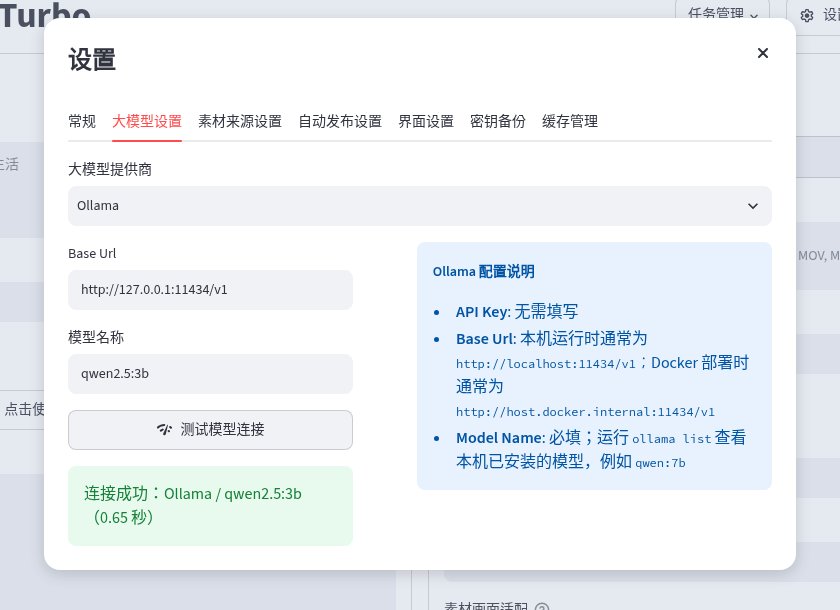
http://127.0.0.1:11434/v1,模型填 qwen2.5:3b。点「测试模型连接」,绿框显示连接成功,用了 0.65 秒。右边说明写得很清楚:Ollama 不需要 API Key。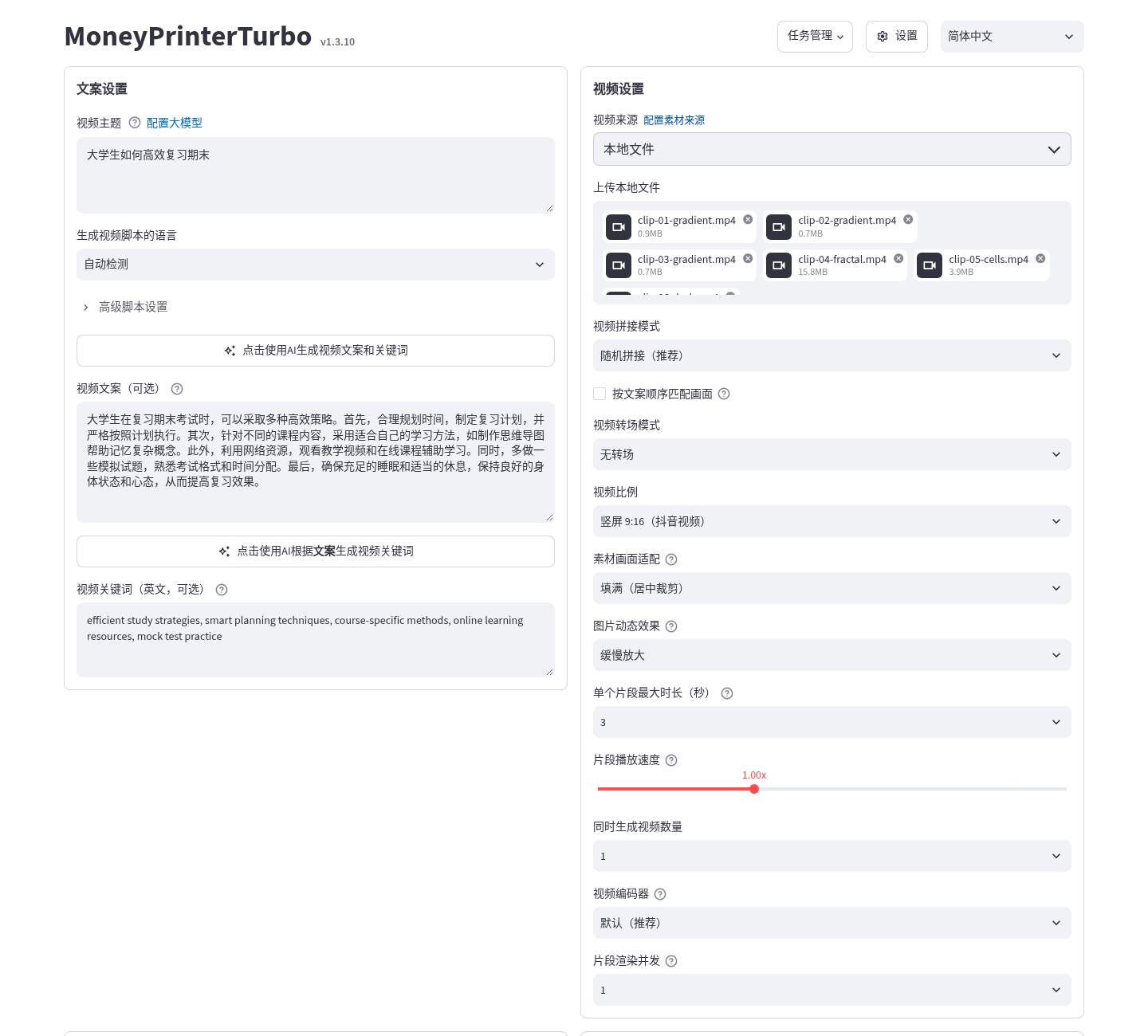
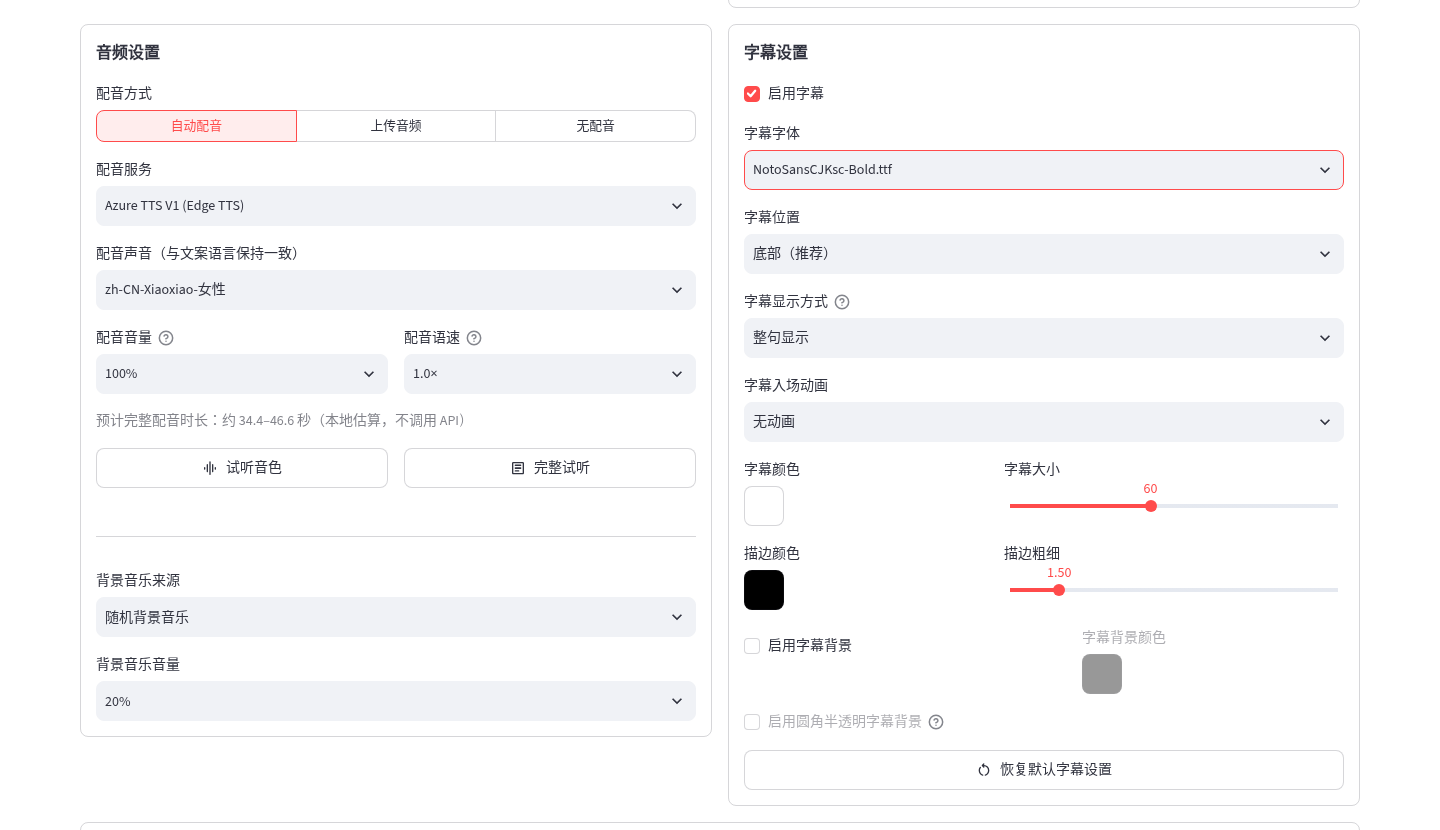
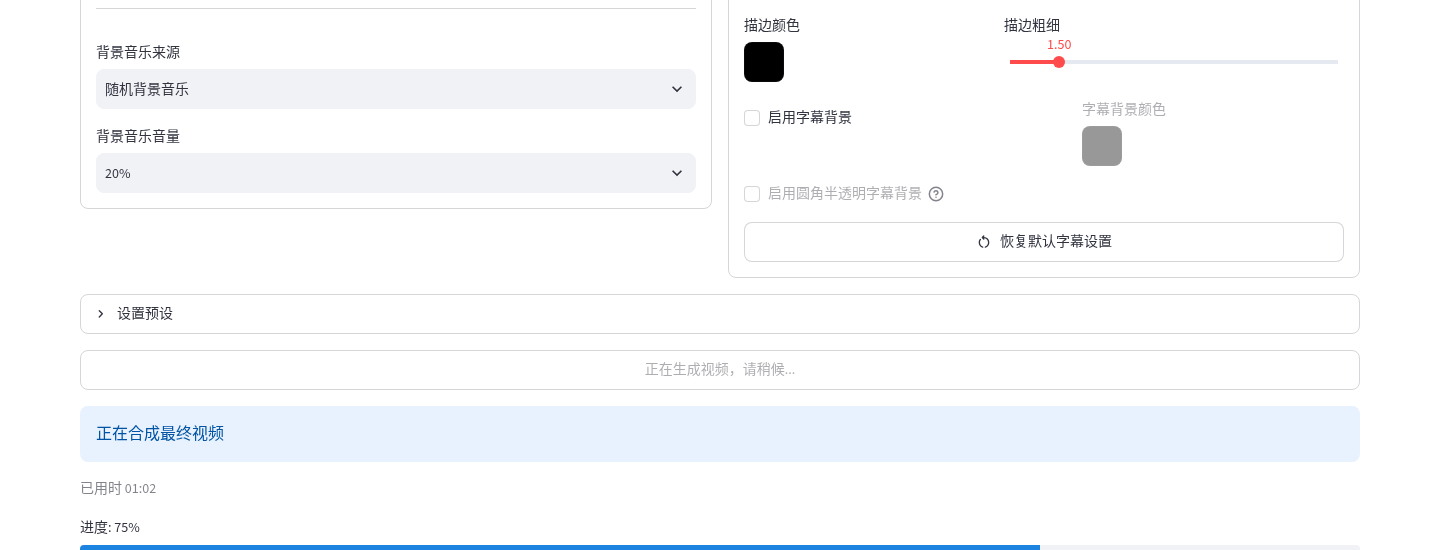
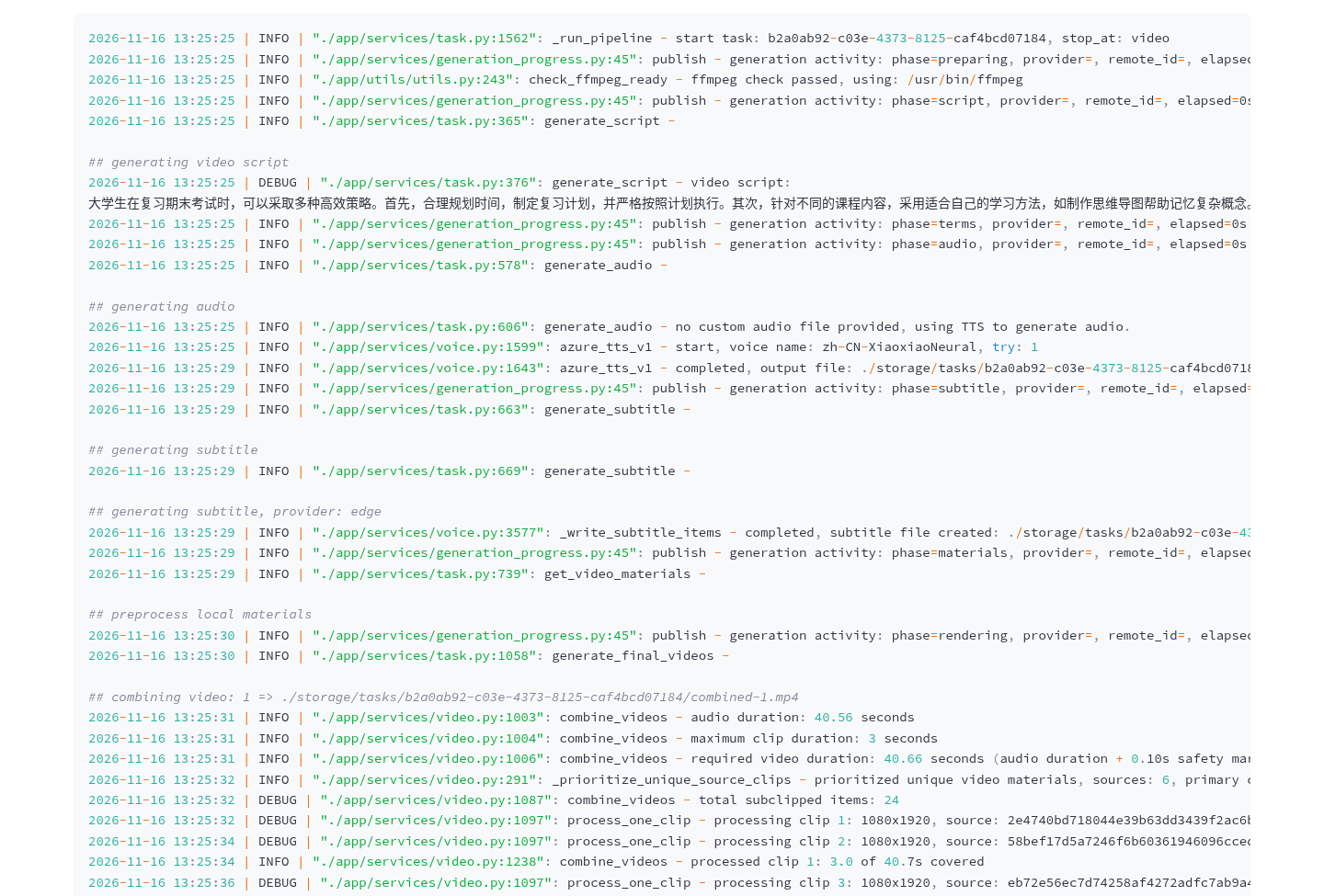
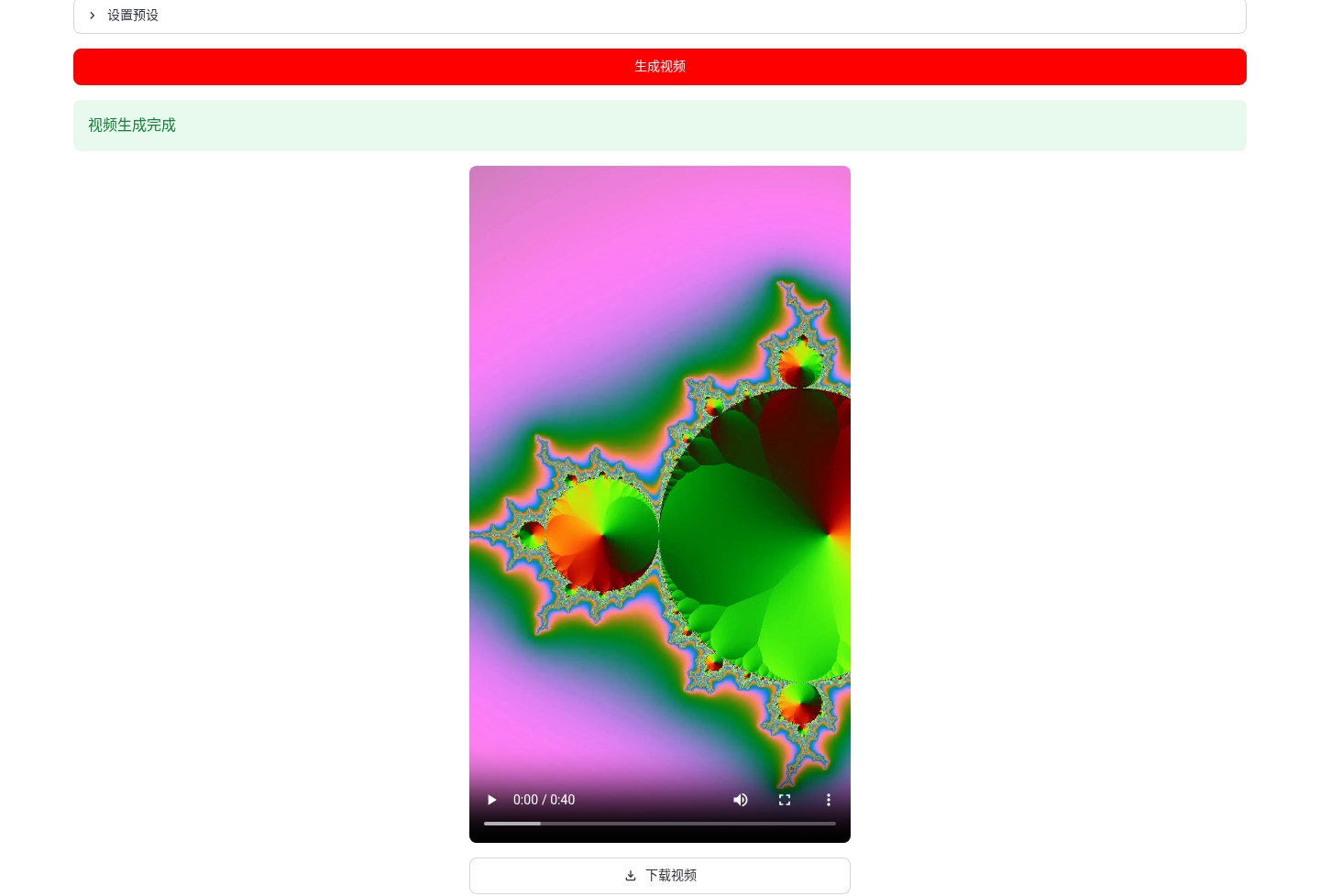
storage/tasks/任务ID/final-1.mp4。

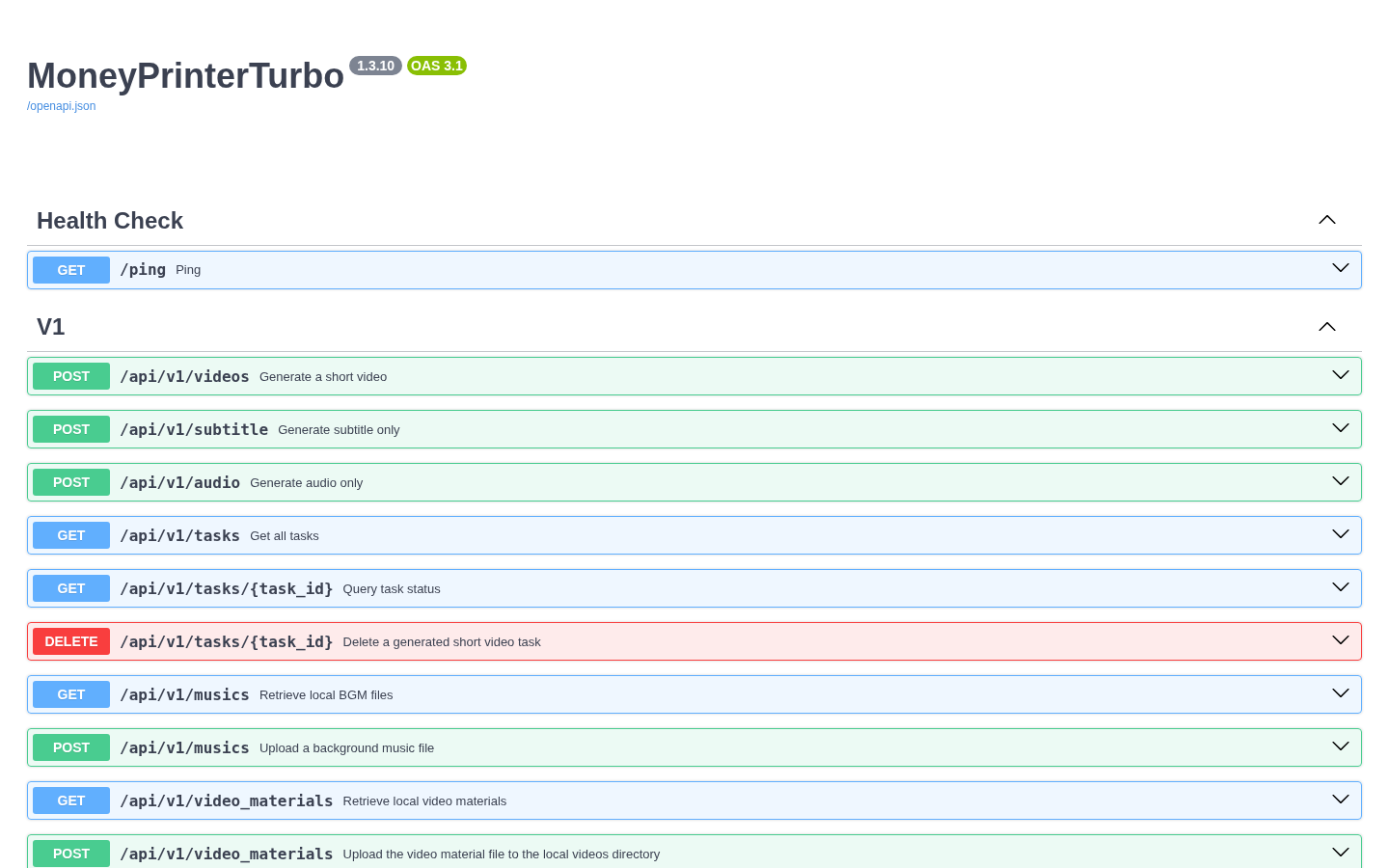
uv run python main.py,打开 http://127.0.0.1:8080/docs 就是接口文档。有生成视频、只生成字幕、只生成配音、查任务、管理背景音乐和素材的接口。本篇只打开看了,没用接口出片。实测结果
- 成片 40.6 秒,1080×1920 竖屏,H.264 视频 + AAC 双声道音轨。
- 有配音,有 20 句逐句字幕。背景音乐已混入,配音停顿处能测到和弦声。但我自己合成的音乐本身偏轻,20% 音量下几乎听不出来,想明显一点就把音量调大。
- 机器是 8 核 CPU、没有显卡。写文案约 10 秒;从点「生成视频」到出片约 3 分 10 秒,其中最终渲染约 2 分钟。
本机踩坑(压缩)
- 字幕字体默认会落到不含中文的字体上,字幕会变成方块。一定要手动选你放进去的中文字体。界面只列出
.ttf和.ttc后缀的文件。 - 用 Docker 跑时,配置里的 Ollama 地址不能写 localhost,要写
host.docker.internal。 - 字幕方式保持 edge。选 whisper 会在 CPU 上下载大模型,很慢。
- 3B 小模型偶尔吐出格式不对的内容,关键词会生成失败。重试,或者手动填好文案和关键词。
- Edge 配音要联网。连不上就换个声音或重试。
用之前请注意
- 仅供学习。发布到平台需遵守原创与 AI 标注规则。
- 素材、背景音乐、字体都要有使用权。别用影视片段和来路不明的音乐。
- 配置文件里别填你不用的 Key,也别把配置文件发给别人。
包里是 v1.3.10 源码、config.example.toml 和中文 DEPLOY.txt。已去掉商业字体、来源不明的背景音乐、官方截图和赞助推广内容,所以字体和音乐需要你自备。
© 版权声明
文章版权归作者所有,未经允许请勿转载。
THE END





暂无评论内容