


想给自己或小团队搭一个网盘,把本机目录统一管起来,还能在线看图、播视频、开 PDF?ZFile 是一套在线网盘程序。本篇用 4.5 开源源码版,在本机从源码构建,单端口跑起来,主线全部实测。默认用 SQLite,不装 MySQL 和 Redis 也能跑。本帖 80 积分,下载区是前后端源码、构建好的前端和中文部署说明。
后端是 MIT 协议,前端在 package.json 里同样声明 MIT。请保留包里的 LICENSE 和许可说明。可以学习和二次开发。
4 步上手
- 准备环境:JDK 21 和 Maven。必须是 21,17 编译不过。不需要数据库服务。
- 构建后端:在 zfile 目录执行
mvn clean package -Dmaven.test.skip=true,得到target/zfile-4.5.0.jar。 - 放前端并启动:把包里
prebuilt-static/的内容拷到「jar 所在目录/static/」,再java -jar zfile-4.5.0.jar。浏览器打开http://127.0.0.1:8080/install。 - 挂一个目录:设好管理员后进
/admin,添加「本地存储」,填一个测试目录的绝对路径。回到前台就能浏览了。
能做什么
- 统一挂载:把一个本机目录挂成网盘。本篇只测了本地存储。
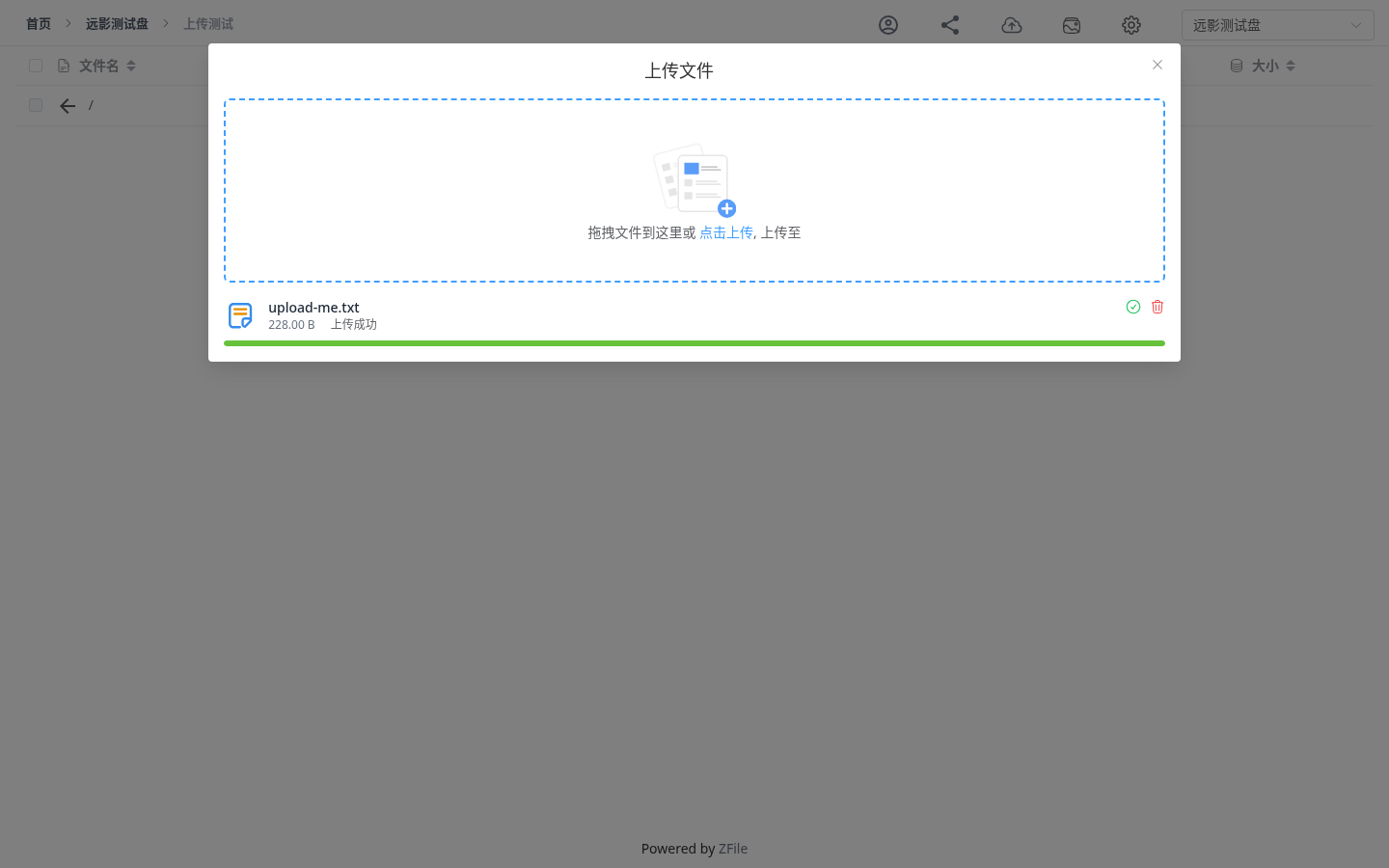
- 浏览和传输:列表视图、画廊视图、上传、下载。都已实测。
- 在线预览:视频、音频、PDF、代码高亮。都已实测。
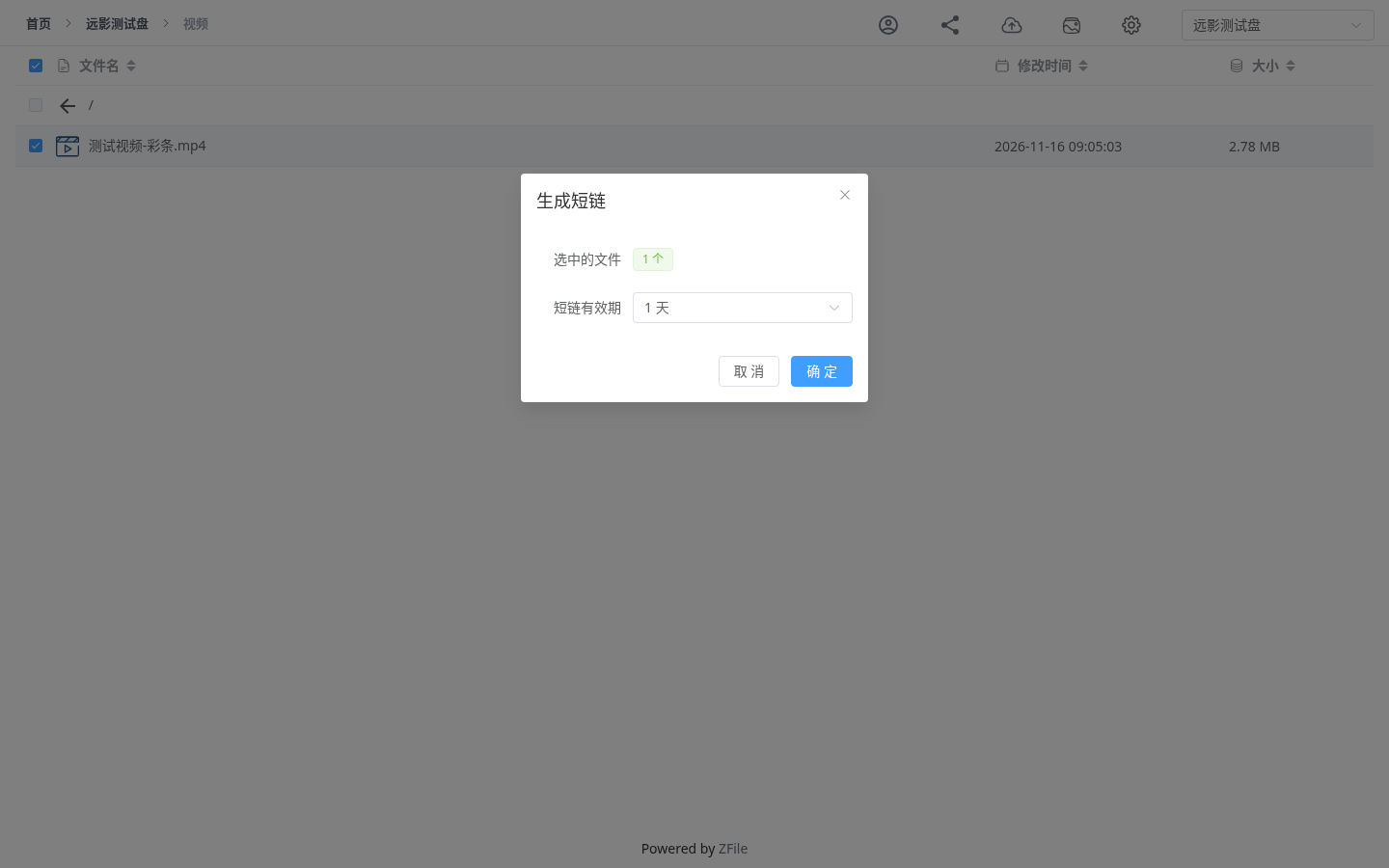
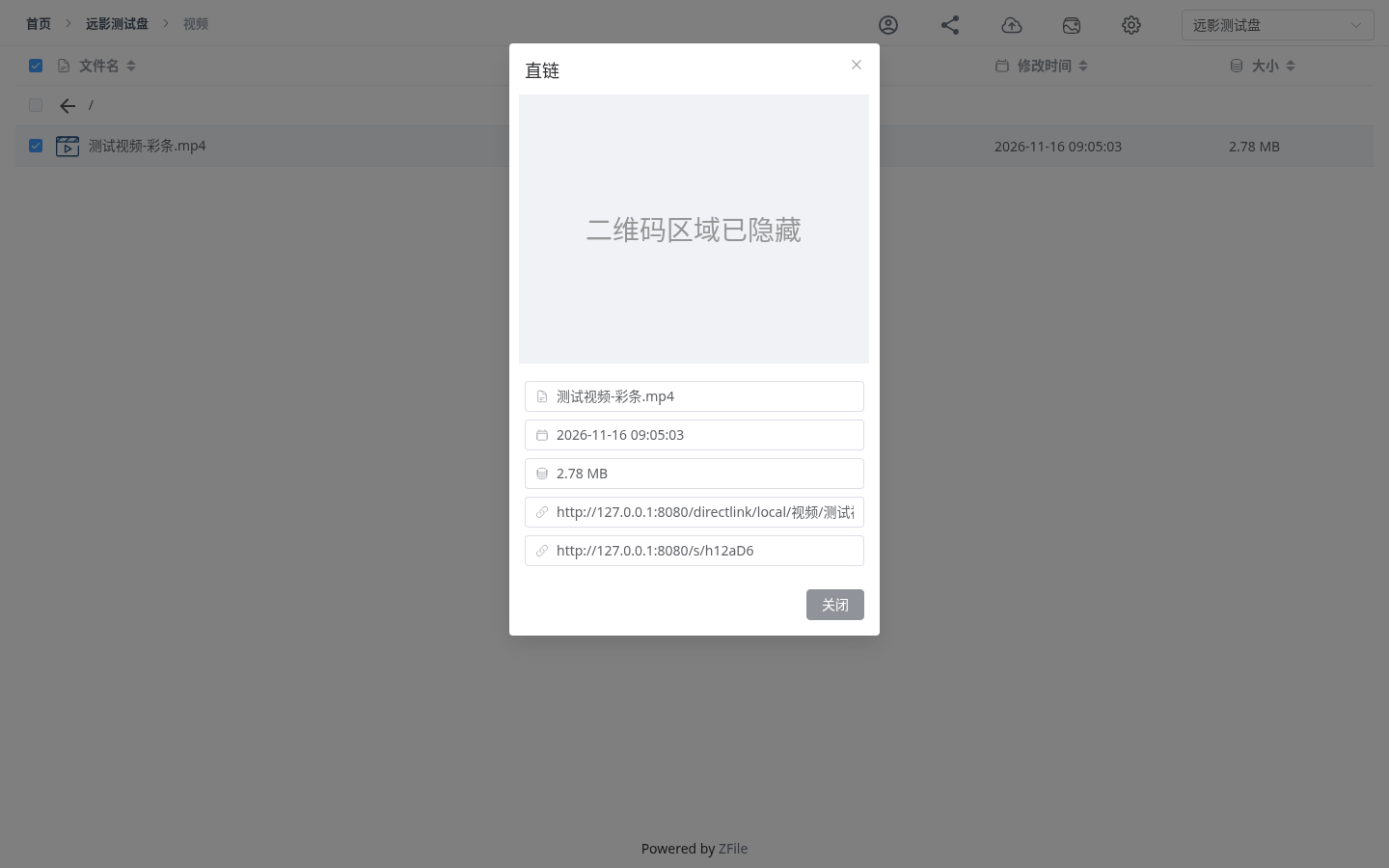
- 直链和短链:短链可以设有效期。没登录的环境也能直接下载。已实测。
- 多用户:给普通用户只分配某个子目录和几项权限。已实测。
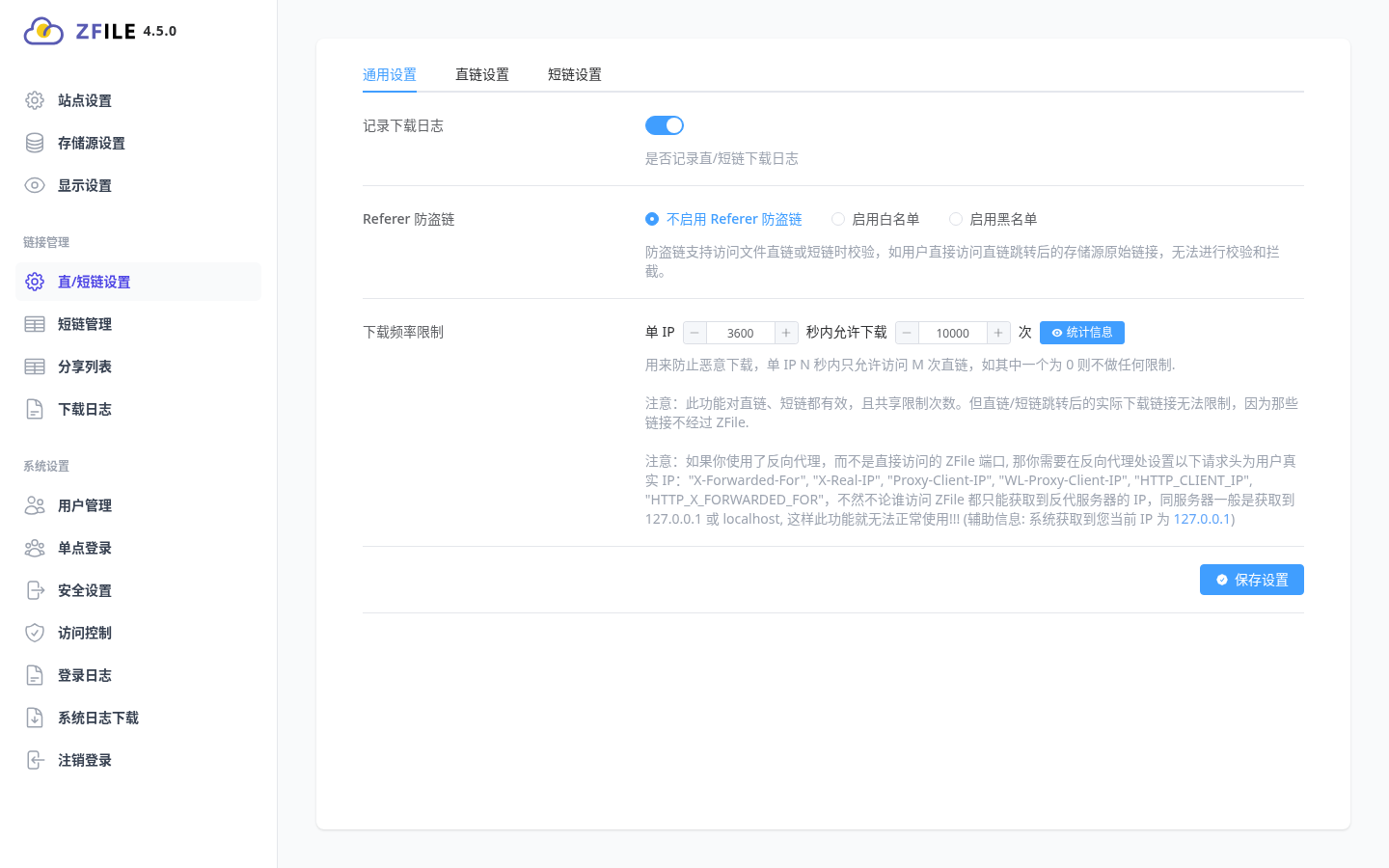
- Office 预览、3D 预览、OneDrive/S3/FTP 等云存储、单点登录、分享链接:支持但本篇未实测。限速下载和限制文件类型是捐赠版功能,不在这份开源源码里。
存储源:就是「文件真正放在哪」。可以是本机目录,也可以是云存储。ZFile 把它们统一显示成网盘里的一个盘。
直链 / 短链:直链是带完整路径的下载地址;短链是一串短码,点开后跳到同一个文件,还能设过期时间。
技术栈(压缩)
- 后端:Spring Boot 3.3、Java 21、MyBatis-Plus、SQLite(可切 MySQL)
- 前端:Vue 3、Vite、TypeScript、Element Plus、Tailwind
- 部署:单个 jar,前端放在运行目录的
static/,一个端口搞定
本机部署(已跑通)
详细命令见包里的 DEPLOY.txt。下面按使用顺序看截图。截图里的密码和二维码已打码。
安装和挂载

/install 是初始化页。只填三项:站点名称、管理员账号、管理员密码。密码框已打码。点「系统初始化」后跳到登录页。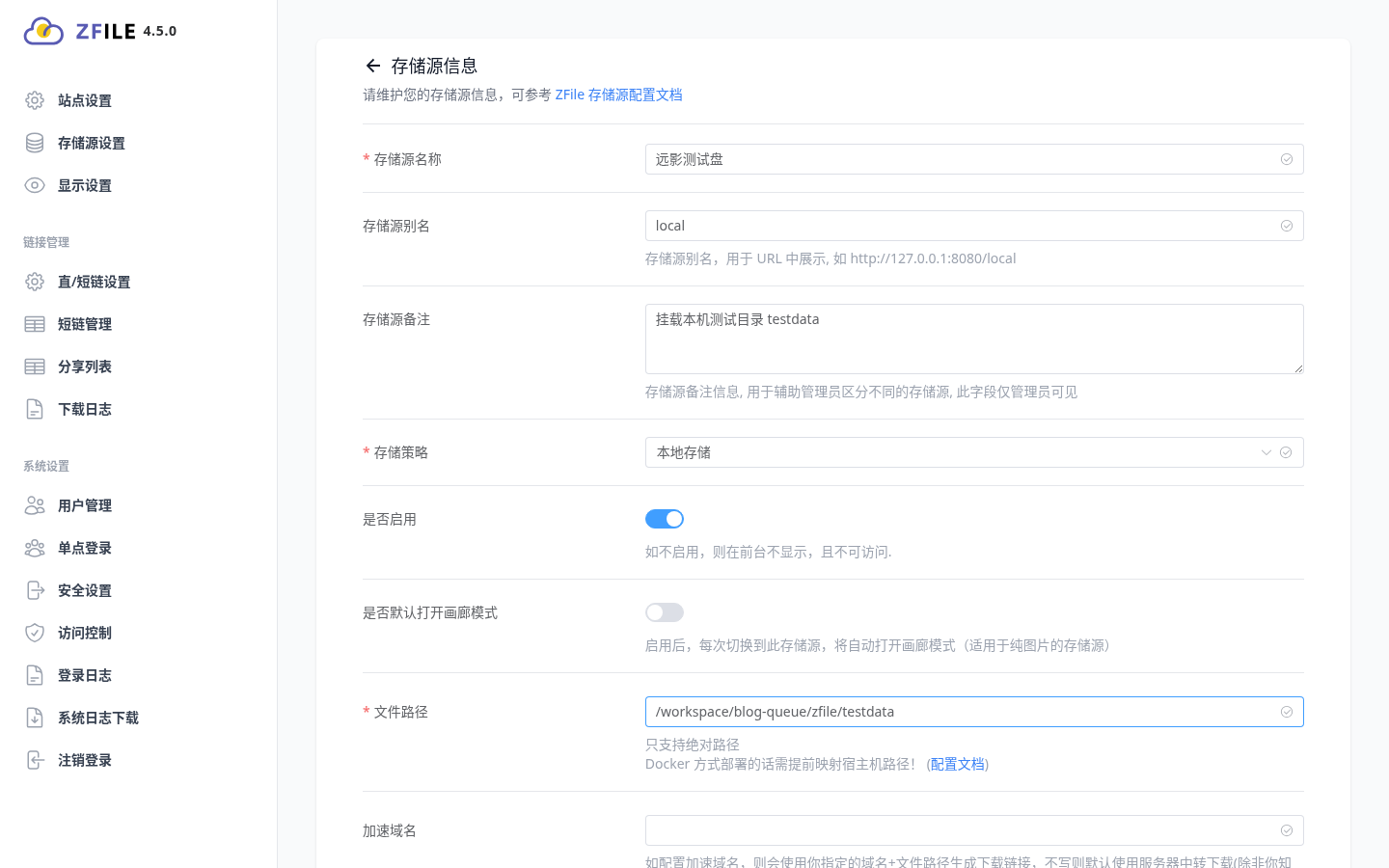
local,前台地址就是 /local。文件路径必须是绝对路径,这里挂的是本机测试目录。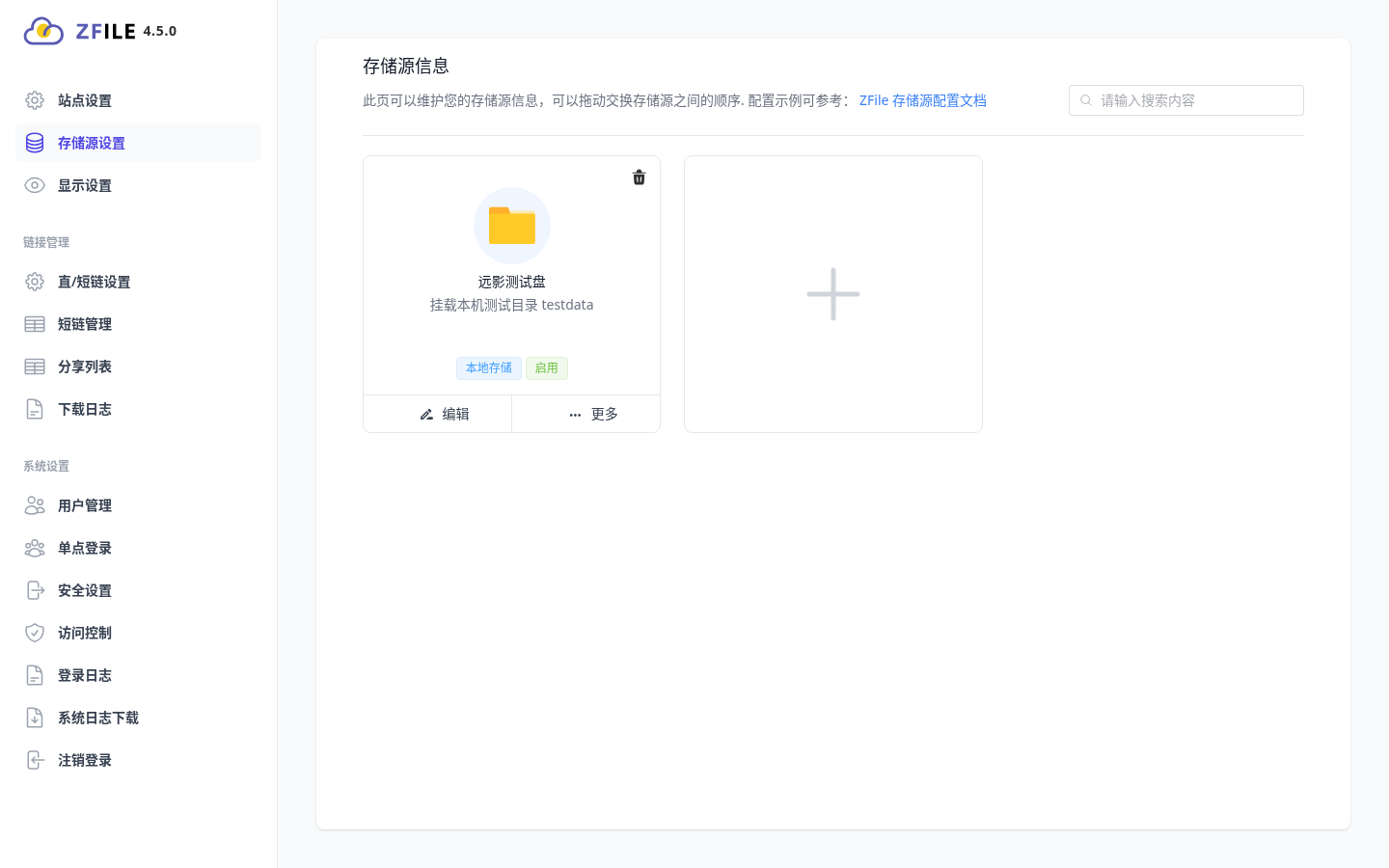
前台浏览、上传和下载
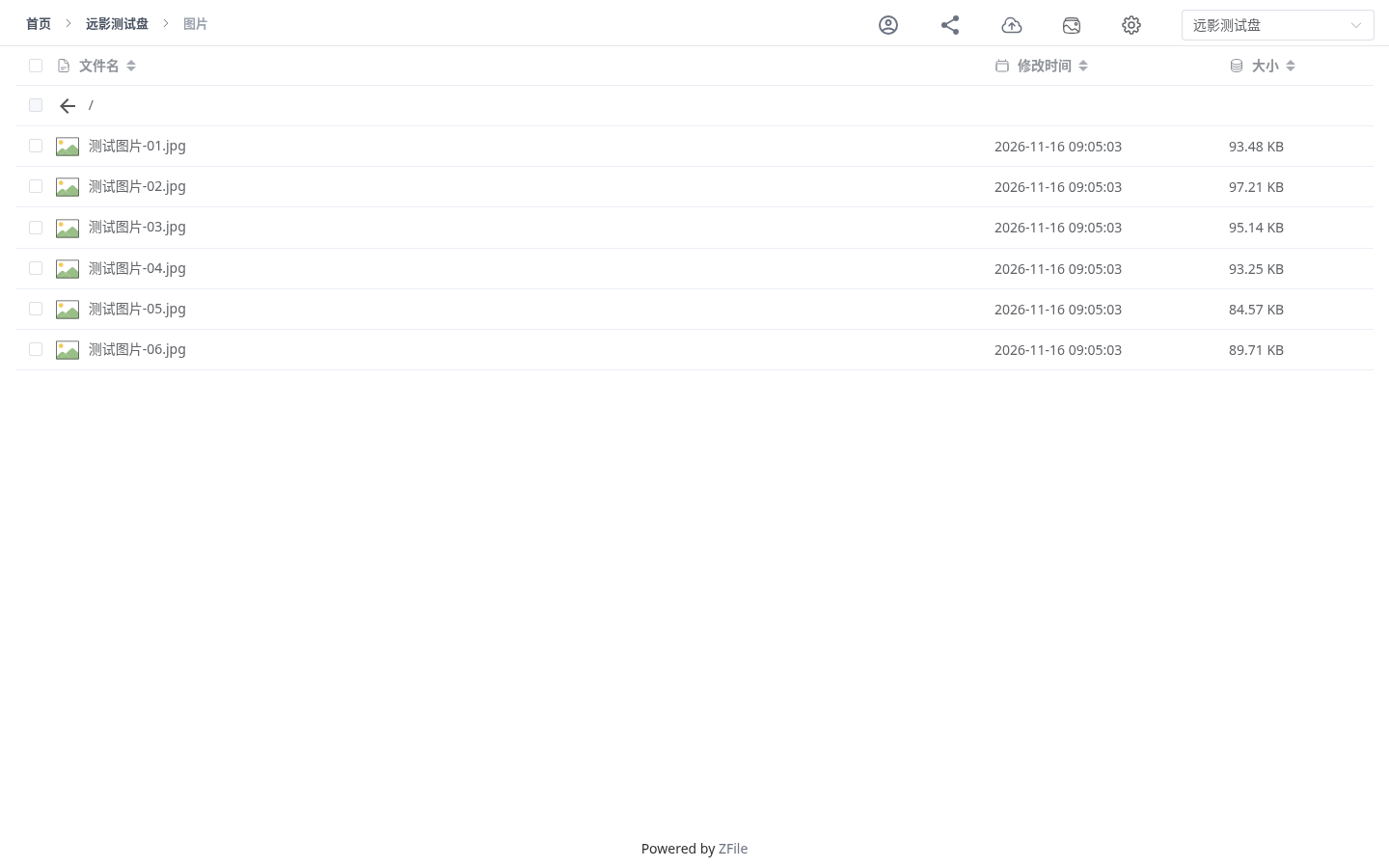
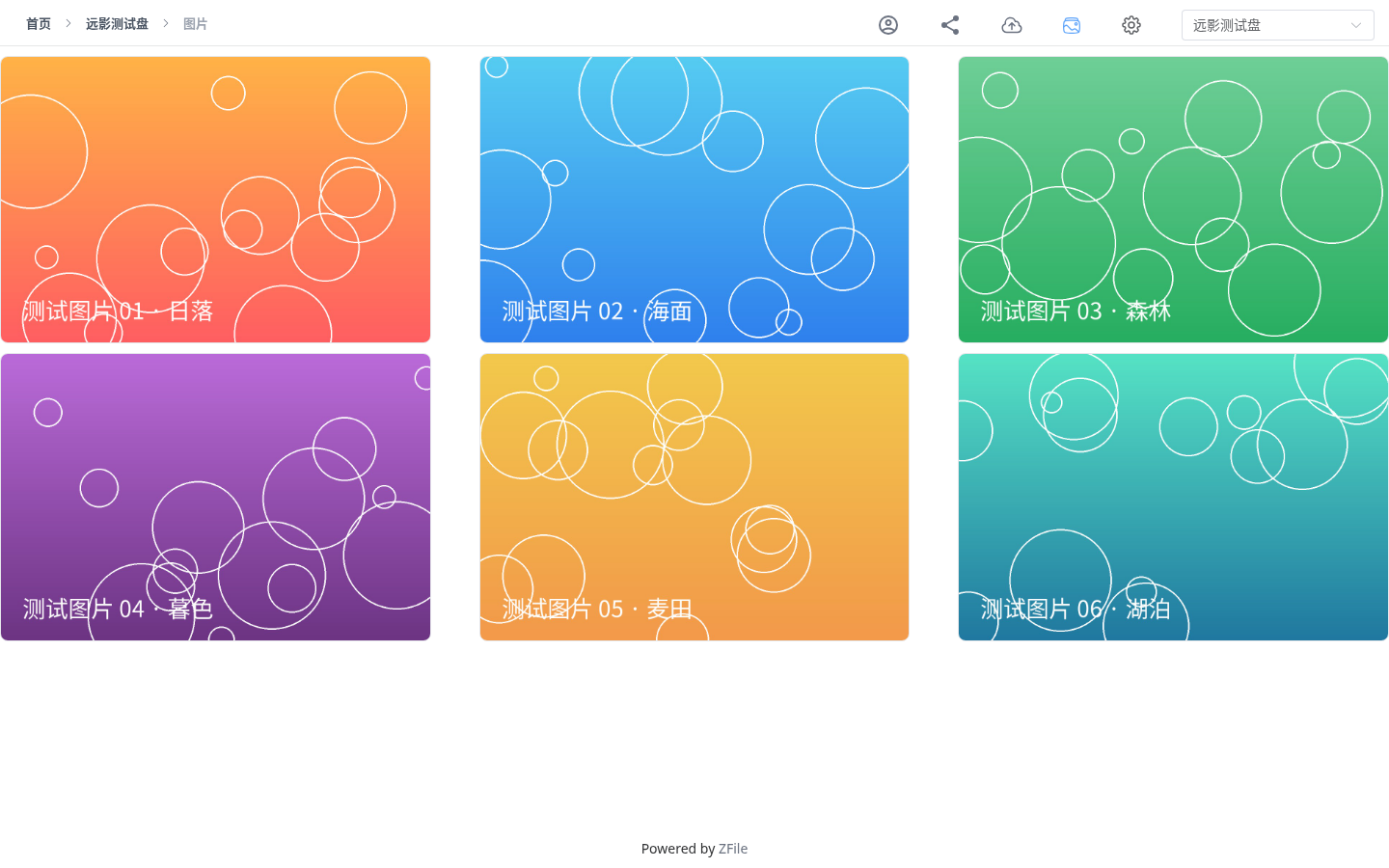
在线预览
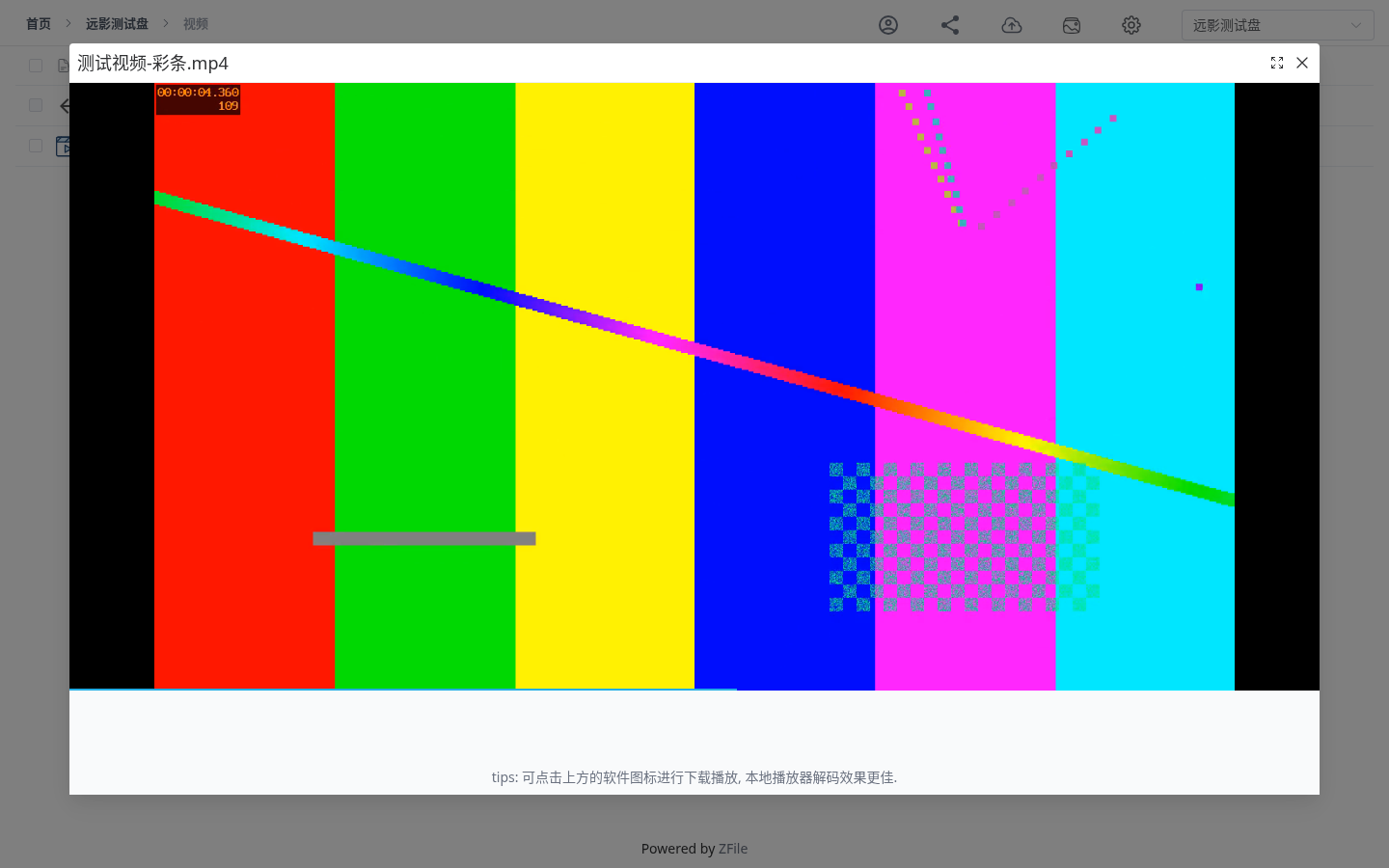
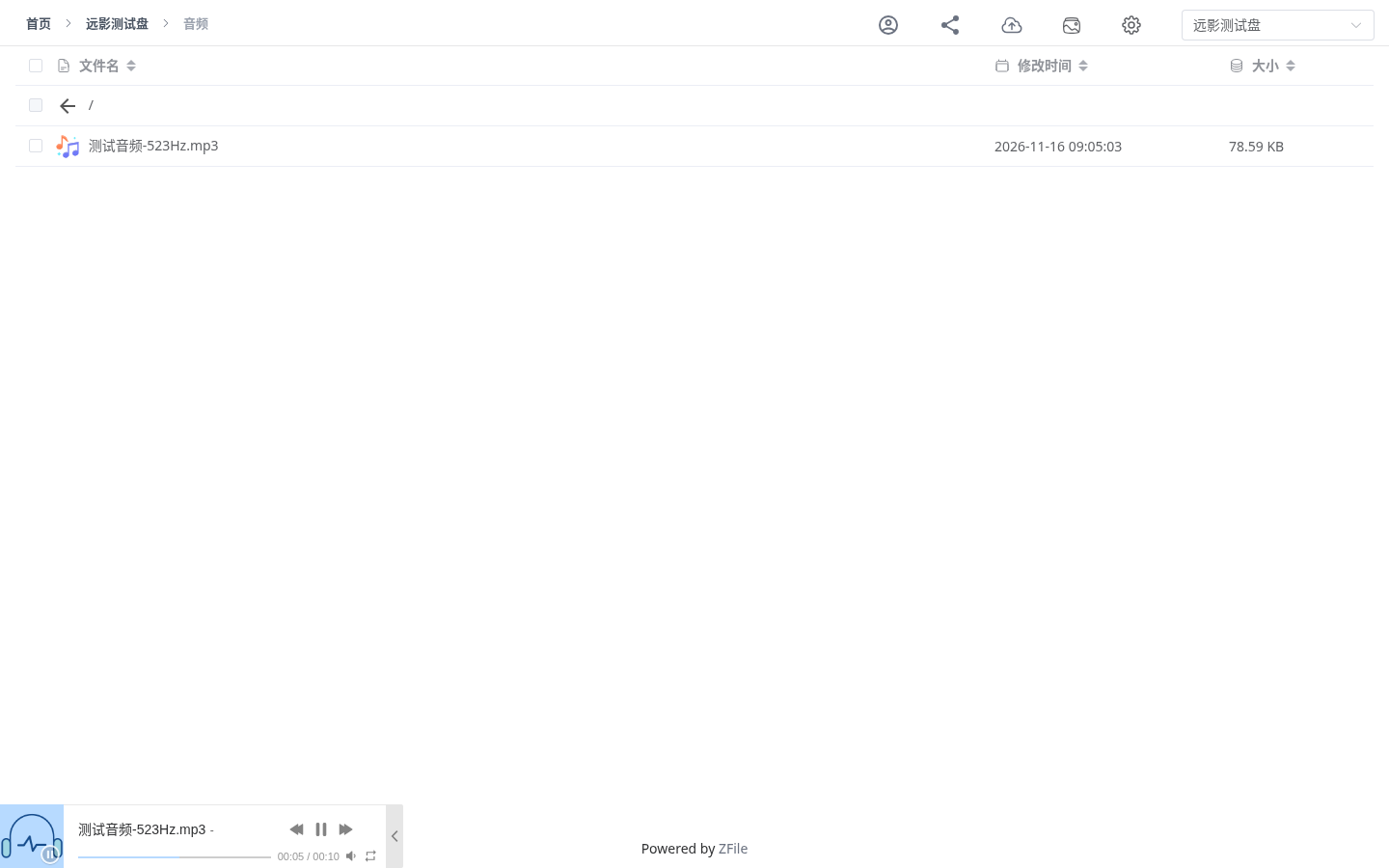
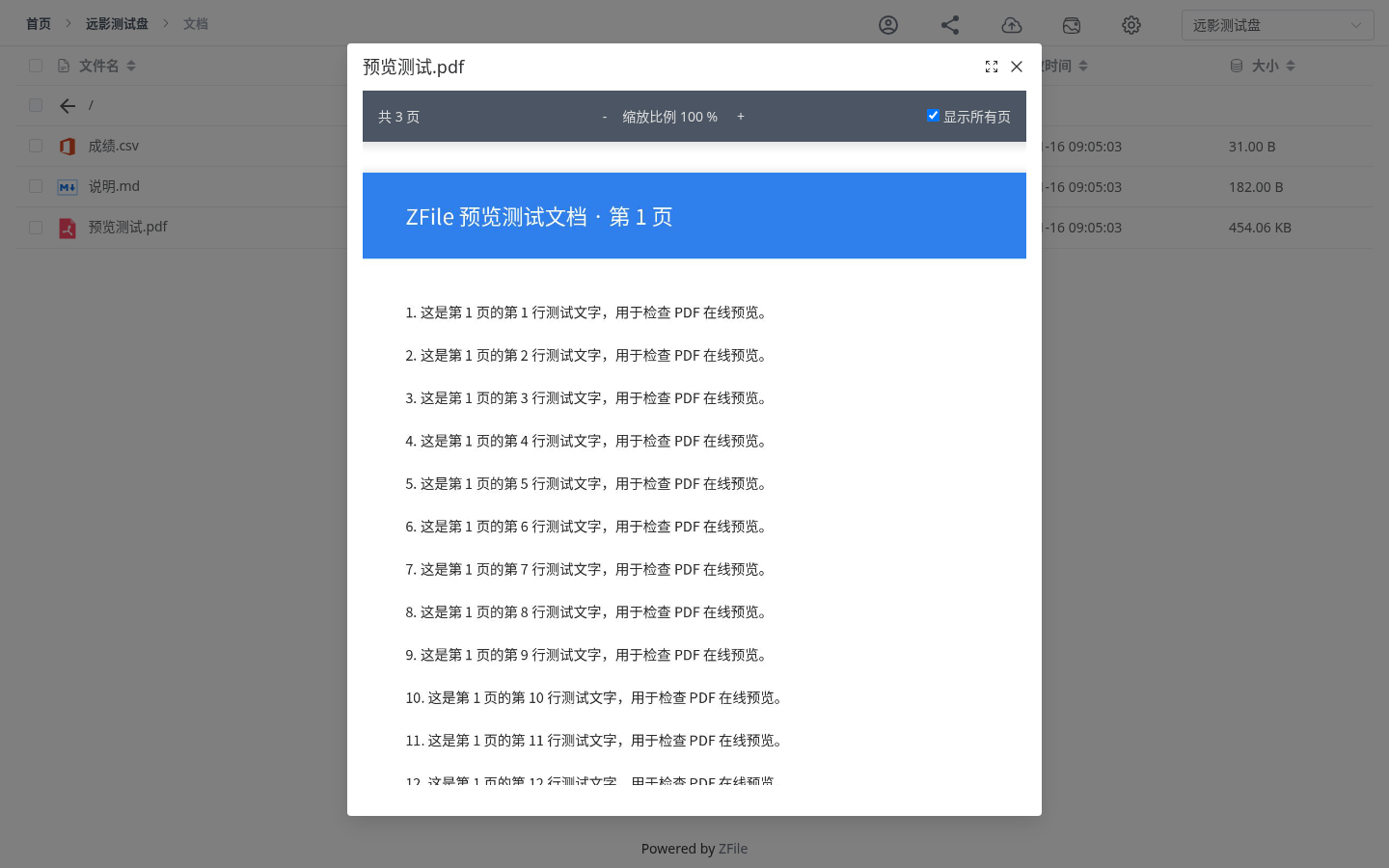
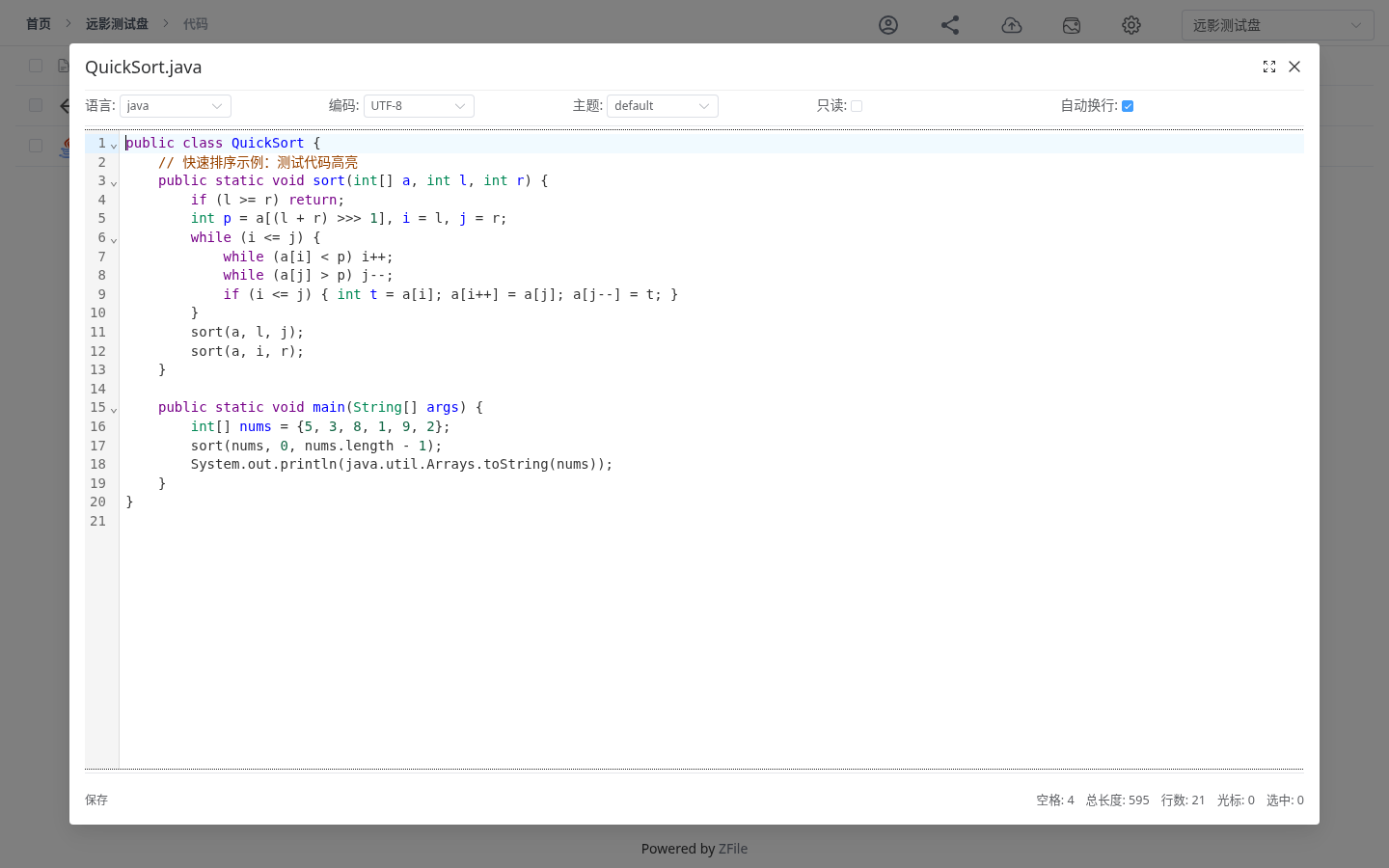
.java 文件是代码高亮视图,带行号。顶部能切语言、编码和主题。直链和短链
多用户和目录权限
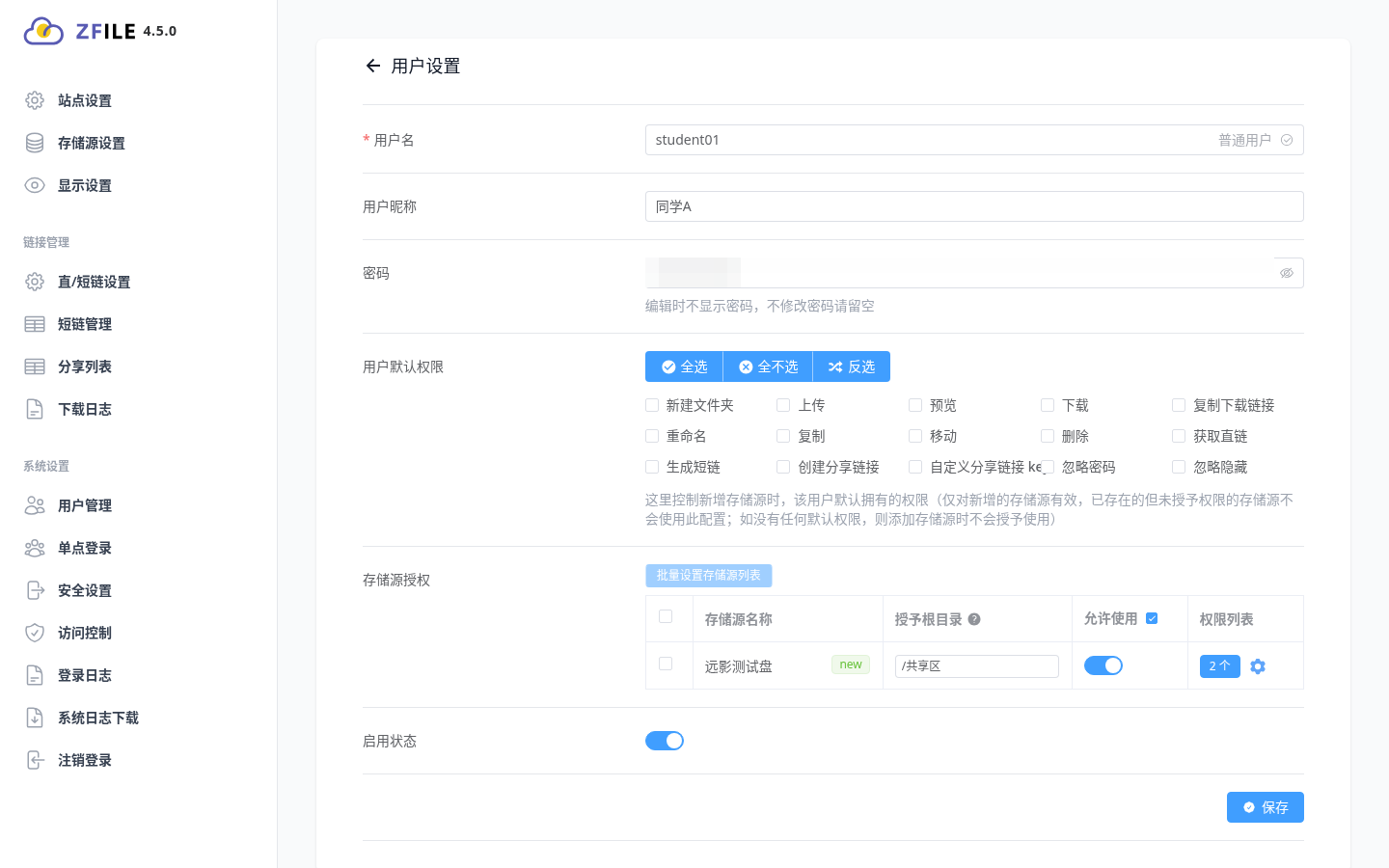
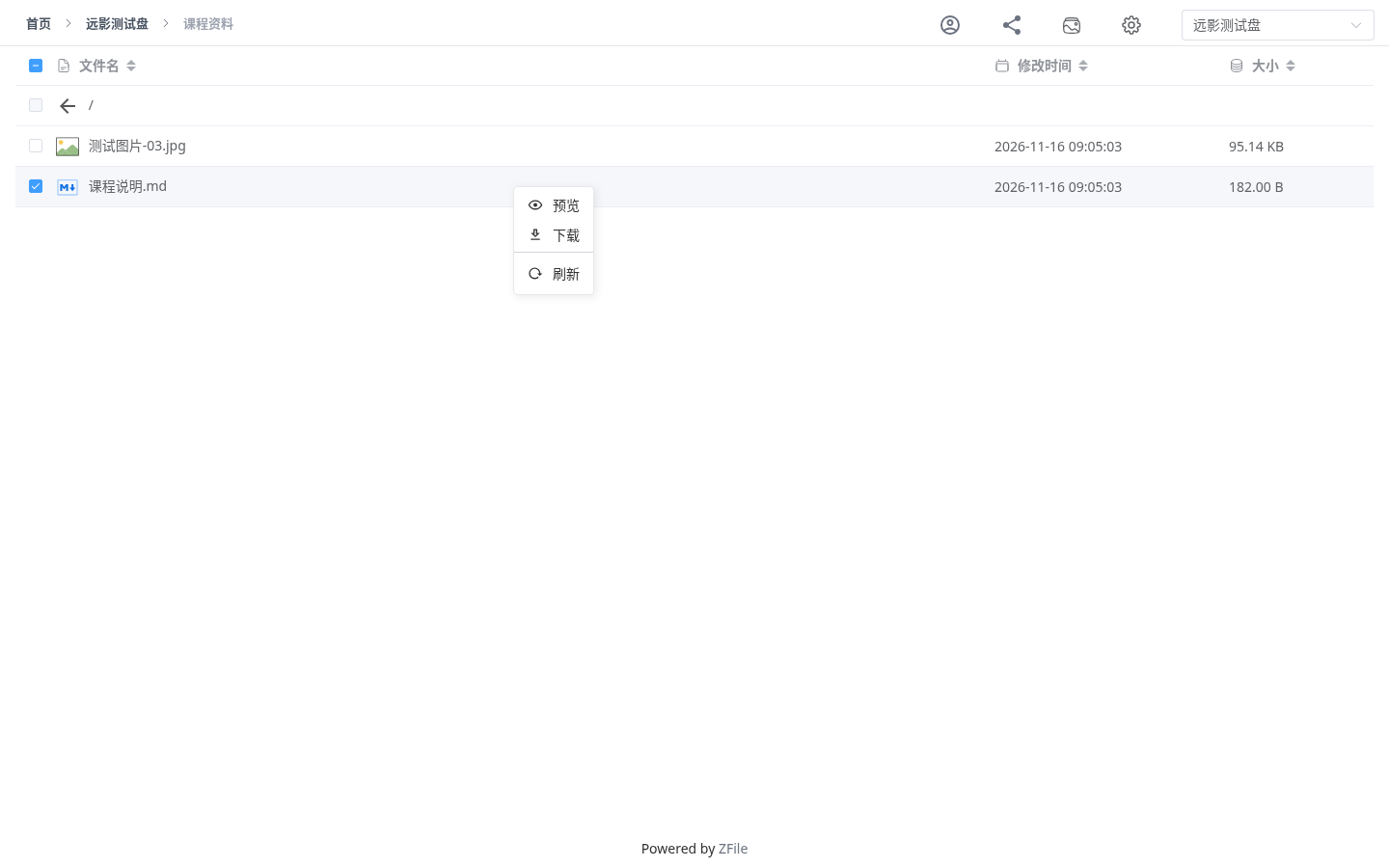
/共享区,权限列表只勾了预览和下载,所以显示「2 个」。密码框已打码。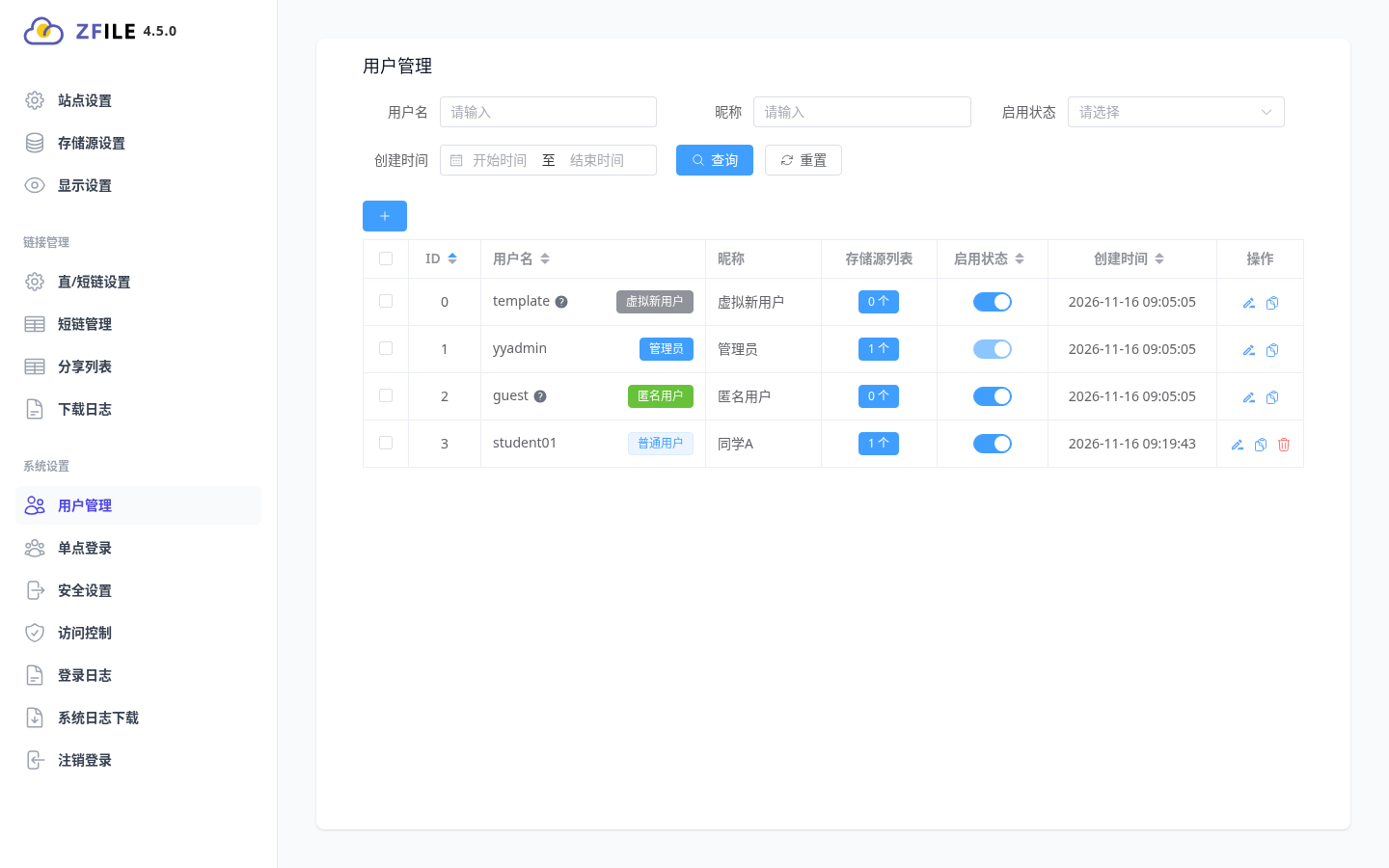
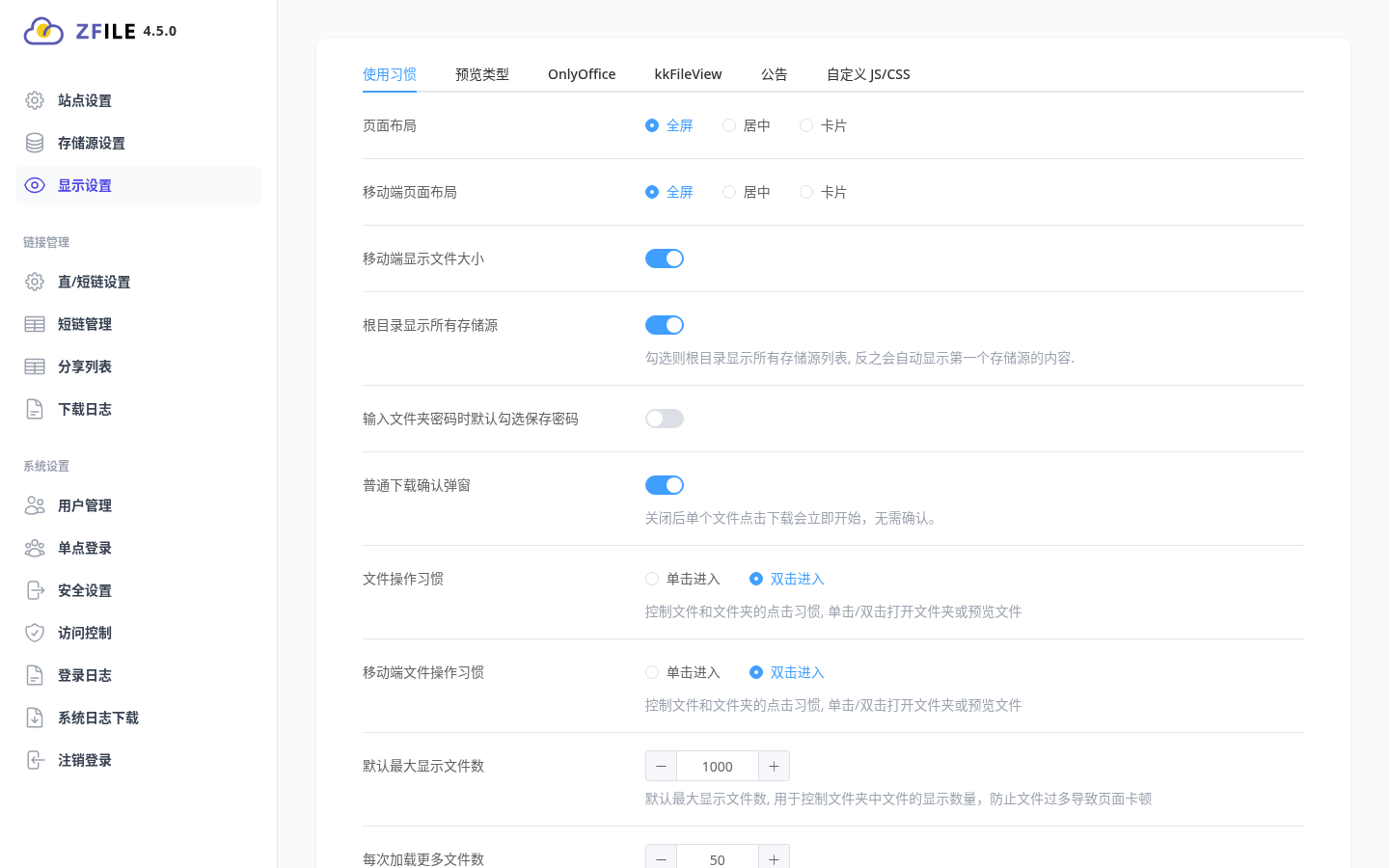
显示设置和手机端
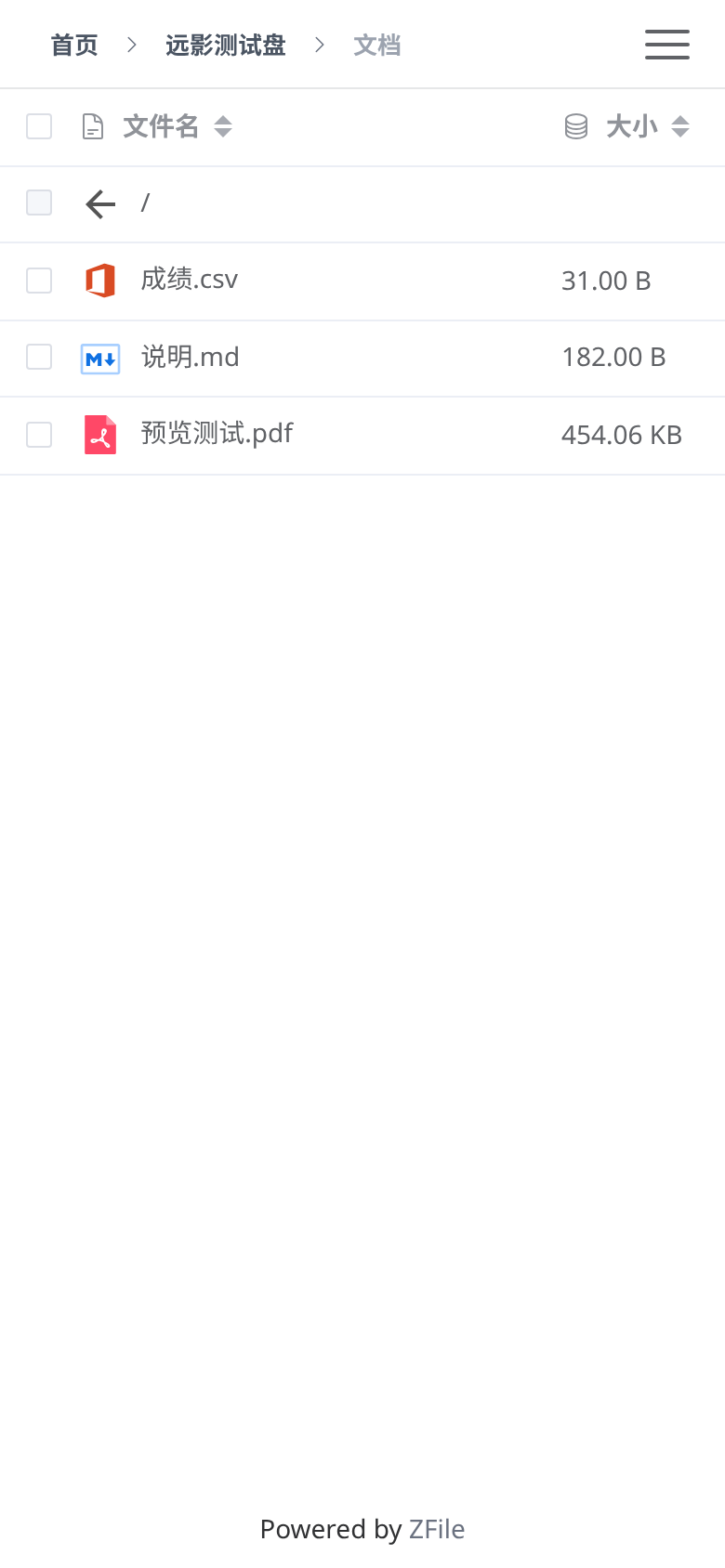
本机踩坑(压缩)
- JDK 必须 21。
- 前端
zfile.config.json的baseUrl默认写死127.0.0.1:8080。单端口部署改成空字符串最省事;换 IP 或域名时一定要改,否则会跨域。包里的prebuilt-static/已经改好。 - 后端只认运行目录下的
static/。在别的目录执行java -jar,前台会打不开。 - 前端用 pnpm 9 构建,换 npm 或 yarn 可能和锁文件对不上。
- 官方 Docker 镜像和这份源码不是同一个东西。想学代码,就按本篇从源码构建。
上线前务必处理
- 管理员用强密码,最好再开两步验证。
- 本地存储只挂专门的数据目录,不要挂系统目录或家目录。
- 走反向代理时把真实 IP 头传给后端,否则频率限制看到的都是 127.0.0.1。
- 对外访问请上 HTTPS。
包里是 4.5 开源源码版的后端和前端源码、构建好的前端静态文件、中文 DEPLOY.txt 和许可说明。原 README 里的官方截图、赞助二维码和仓库统计图已去掉,不作为本包内容。
© 版权声明
文章版权归作者所有,未经允许请勿转载。
THE END









暂无评论内容