

课设、毕设想做「低代码 / 代码生成 / 在线表单」,又不想只改通用后台的增删改查?JeecgBoot 把在线表单、代码生成和权限收进一套前后端分离工程:后端 Spring Boot 4,前端 Vue 3。本机从源码构建并启动(不是演示站)。走通登录、权限后台后,自己配了一张「远影示例物品」表单,同步数据库、录入一条数据,再用代码生成器落盘了 17 个文件。AI 对话、知识库、报表和大屏支持但本篇未实测。本帖 80 积分,下载区是完整前后端源码、本机部署补丁和中文部署说明。
这是开源社区版,按仓库 LICENSE 使用(Apache-2.0,文末另有一句:不得用来开发可视为与本软件竞争的软件)。可以学习与二次开发,不要做成山寨品牌,也不要把官网企业版功能写成这份源码里就有的能力。
4 步上手
- 准备环境:Docker、JDK 17、Maven、Node、pnpm。官方脚本认的是带连字符的
docker-compose,只有 Compose V2 时先做个 wrapper。 - 从源码构建,用本机补丁启动:后端
mvn clean install -P 'docker,!SpringCloud' -DskipTests,前端按 docker 模式打包。再用包里的 host 网络 compose 起容器,端口只绑 127.0.0.1。 - 登录后台:打开
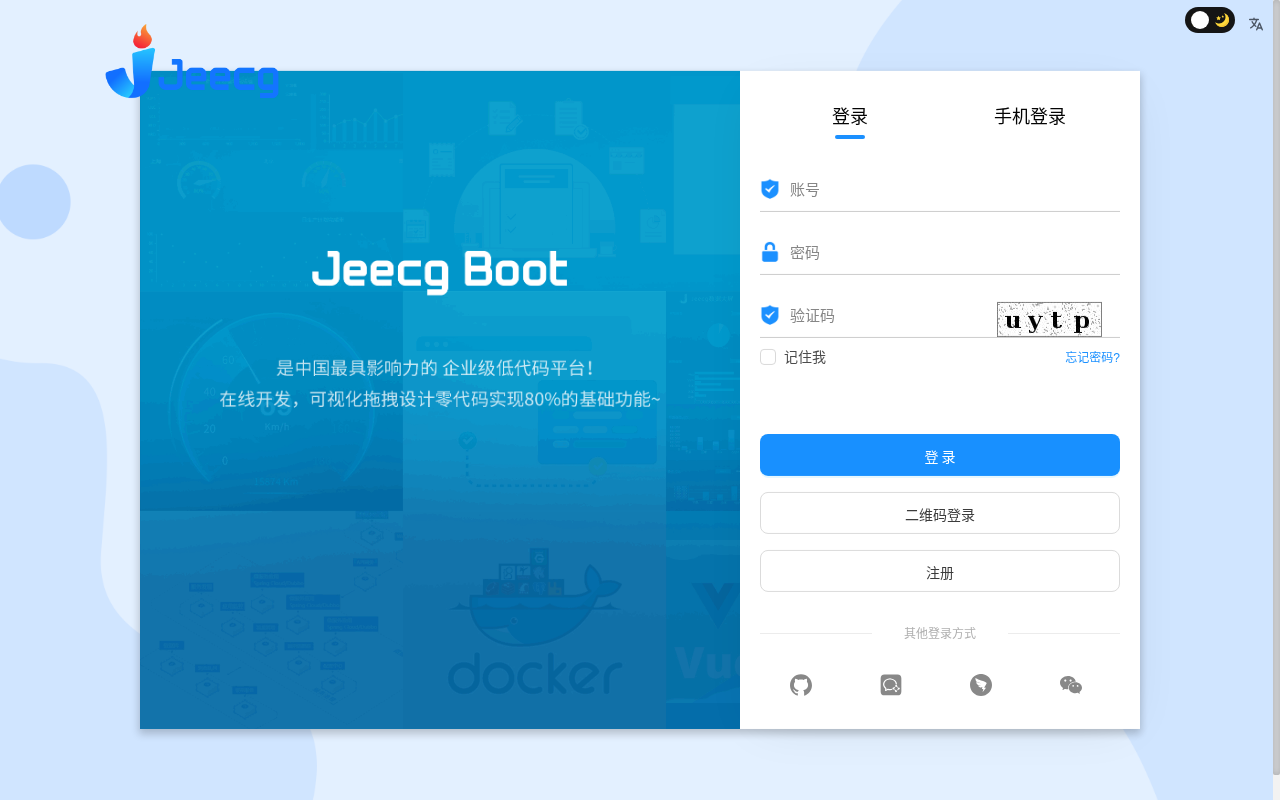
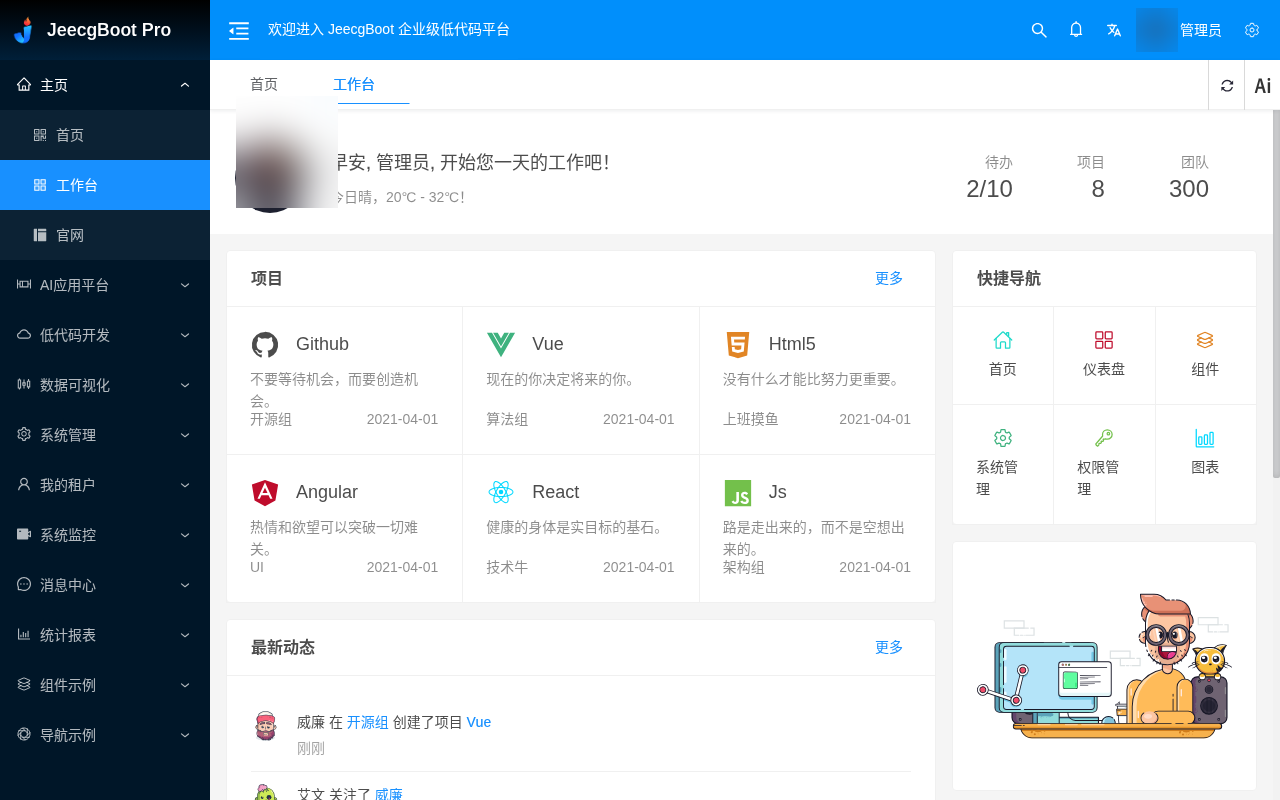
http://127.0.0.1/,用仓库 README 里的内置管理员账号登录,登录后立刻改密。登录页会预填账号密码,截图前先清空。 - 建一张在线表单:进「Online 表单开发」新建表、同步数据库,再录入一条数据。要落盘代码时打开代码生成器,改成本机目录并填包名。
能做什么
- 在线表单:在页面上配字段,同步成数据库表,直接做增删改查。不必先手写一套 CRUD。
- 代码生成:按表配置生成 Java 后端和 Vue3 页面,可下载或落到指定目录。
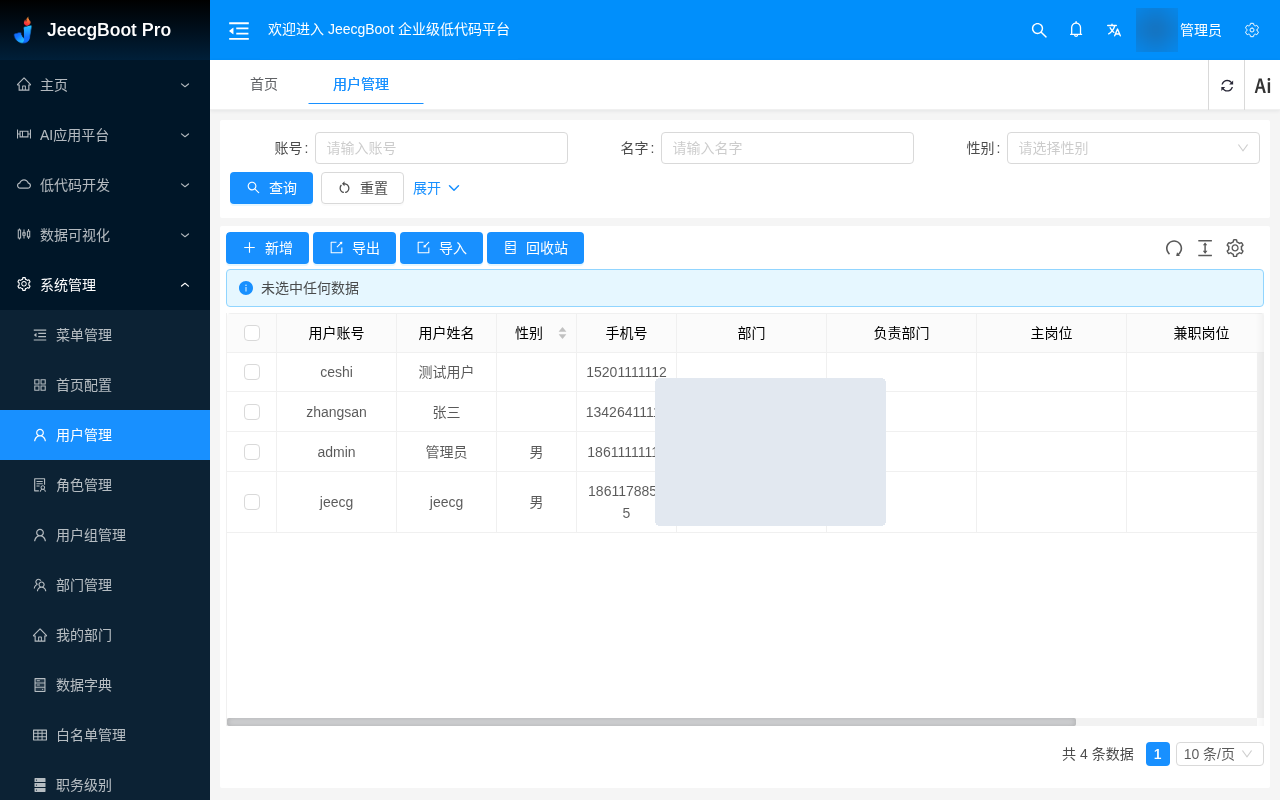
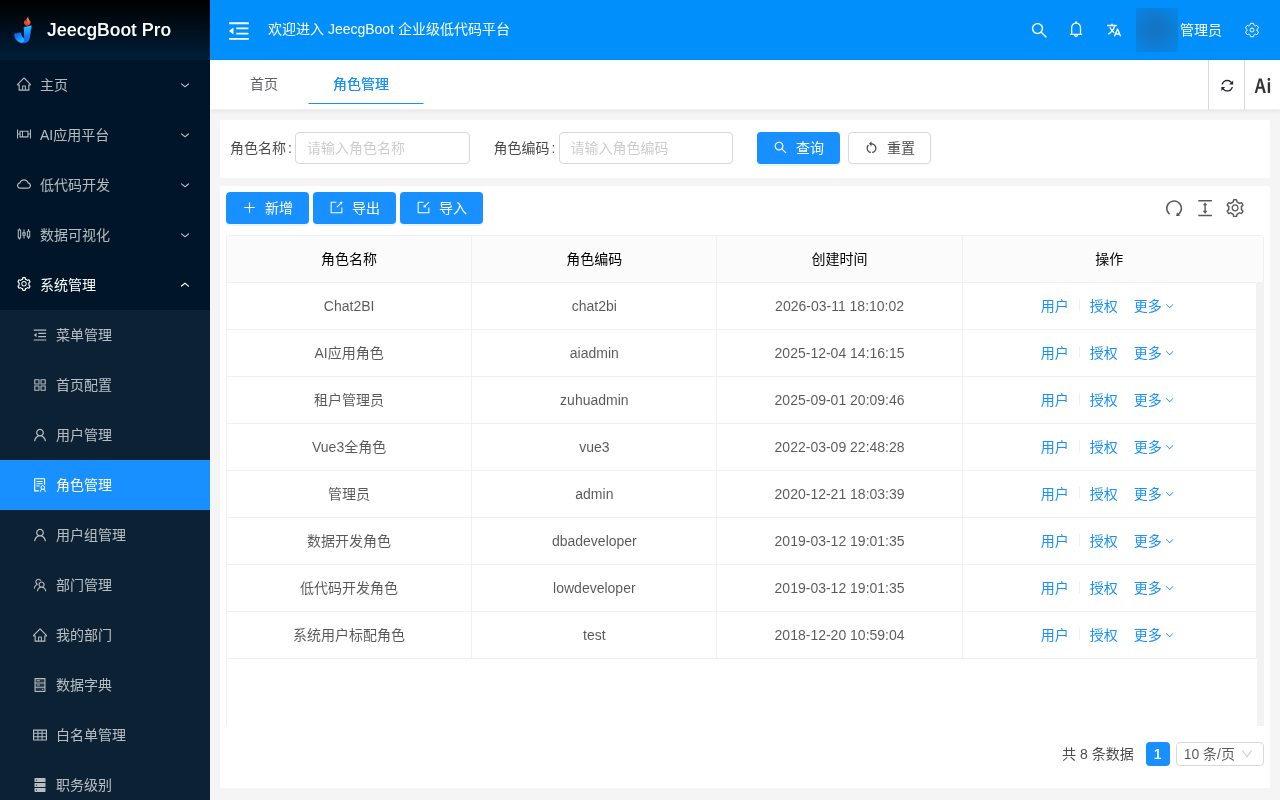
- 权限后台:用户、角色、菜单,这套后台能用。
- 流程设计、积木报表、大屏、AI 对话和知识库:支持但本篇未实测。没配模型就不要去点 AI;积木报表菜单看得到,本机打开报表地址是前端 404,没有当成跑通证据。
在线表单:不用先写代码,在后台把字段配好,系统帮你建表、出页面。
代码生成:根据这张表的配置,把 Controller、Service、实体和前端页面文件写到磁盘上,方便再改。
技术栈(压缩)
- 后端:Spring Boot 4.1、MyBatis-Plus、Shiro、JWT,JDK 17
- 前端:Vue 3、TypeScript、Vite、Ant Design Vue 4
- 存储:MySQL 8、Redis 5
- 部署:Docker Compose,本机 4 个容器,host 网络,端口只绑 127.0.0.1
本机部署(已跑通)
入口:前端 http://127.0.0.1/,后端 http://127.0.0.1:8080/jeecg-boot。接口文档在 /jeecg-boot/doc.html,上线建议关掉。
详细命令见包里的 DEPLOY.txt。构建完成后用「本机部署补丁」启动即可。
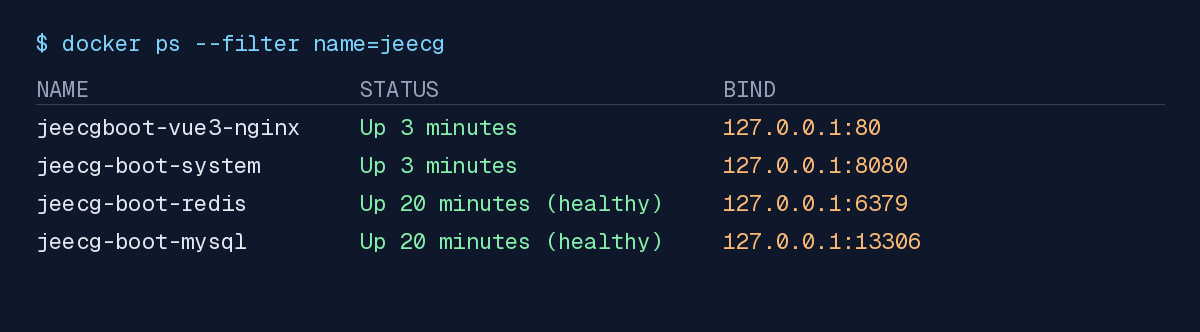
jeecg-* 容器都是 Up,MySQL 和 Redis 显示 healthy。端口全部只绑 127.0.0.1:前端 80,后端 8080,MySQL 13306,Redis 6379。这张是用真实命令输出排版的图。登录和工作台
权限后台
验收:自己配一张在线表单
进「低代码开发 → Online 表单开发」。我新建了一张单表,表名 yy_demo_item,表描述「远影示例物品」,字段是物品名称、数量、备注,再加一套常规的主键和创建信息字段。保存后点同步数据库,状态变成「已同步」。
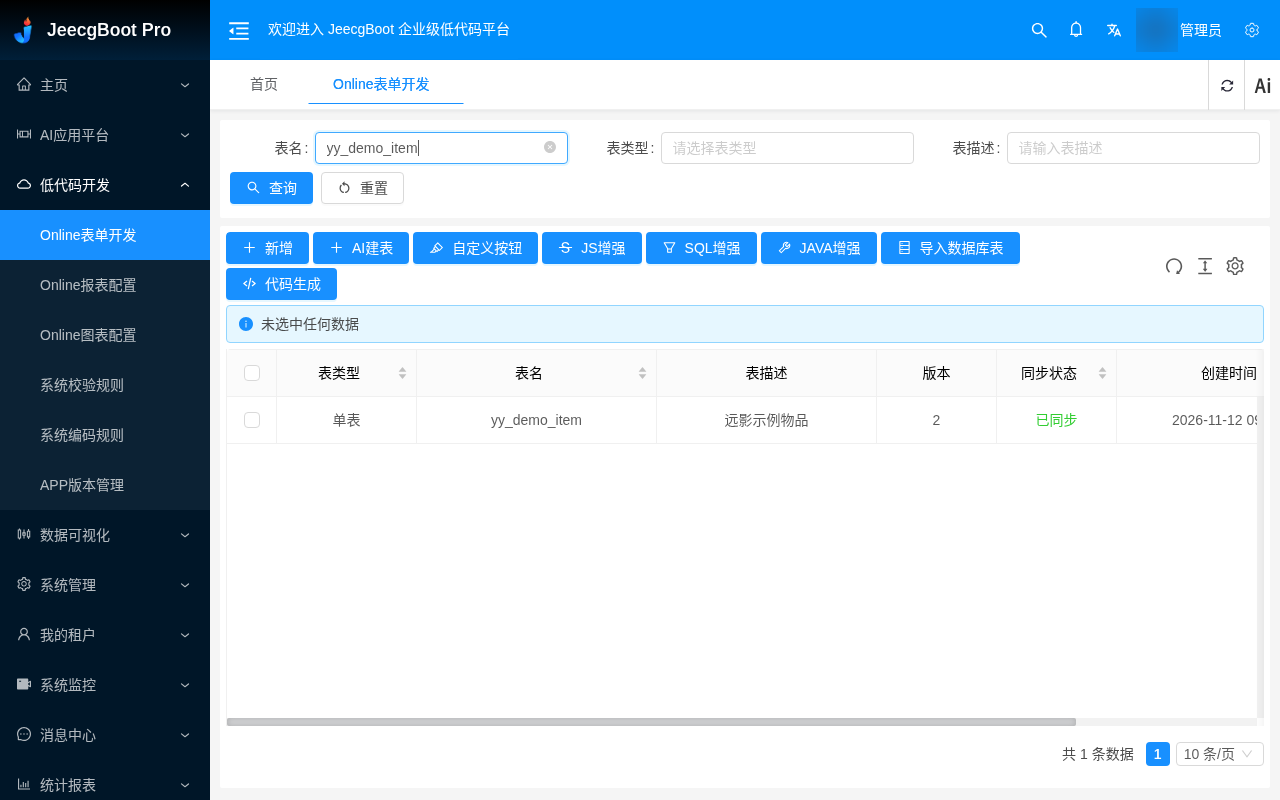
yy_demo_item,只剩这一张表。类型是单表,状态是已同步,创建时间是今天。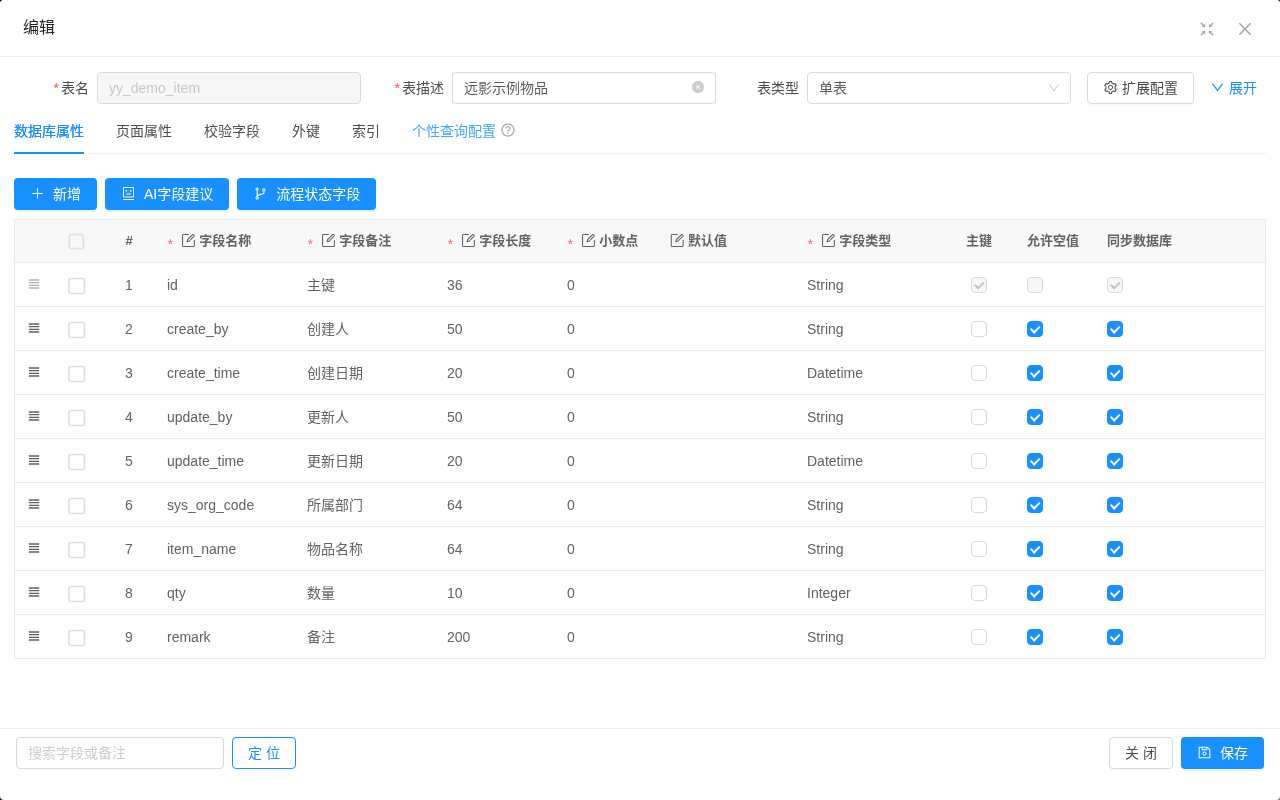
item_name、qty、remark。同步数据库一勾上,这些列就会进 MySQL。打开这张表的功能页,点「新增」,录入「远影笔记本 / 3 / 本机实测新增」,保存成功。
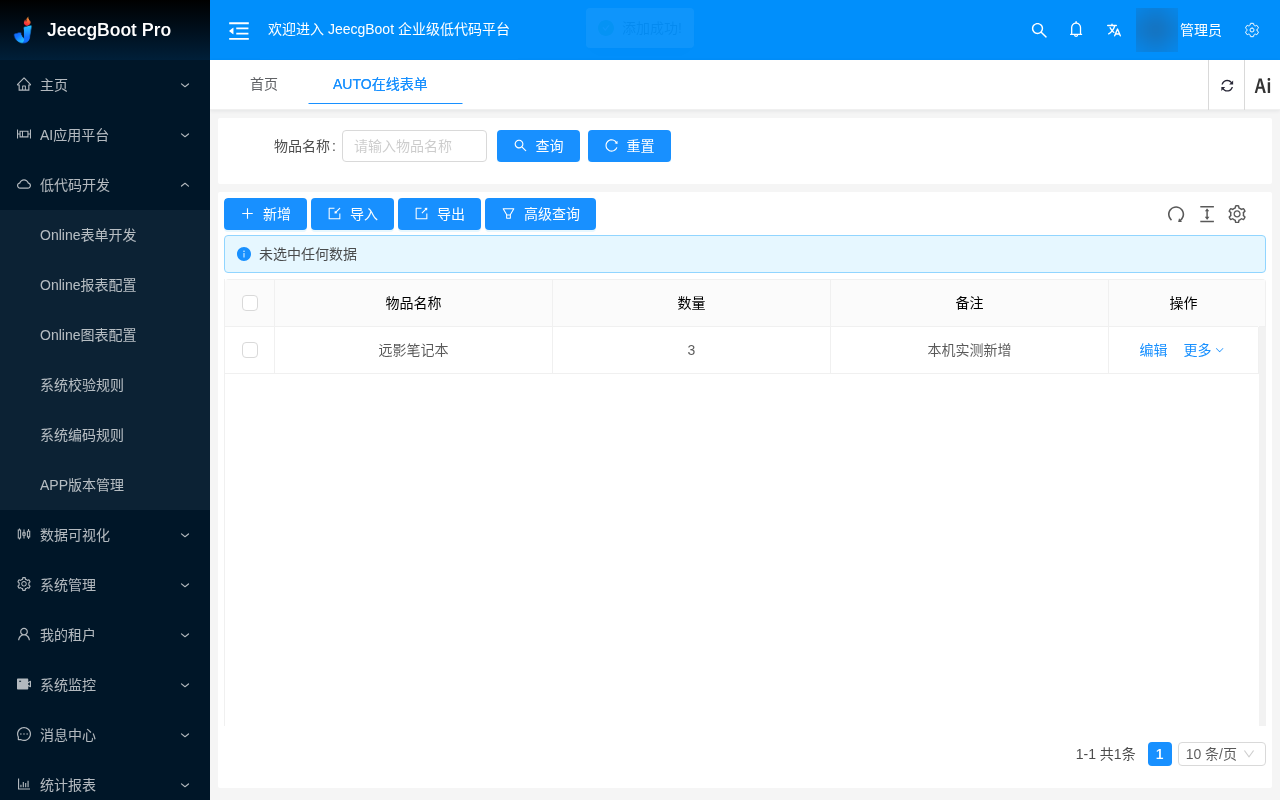
代码生成(已落盘)
在表单列表里勾选这张表,点「代码生成」。弹出窗口里要填生成目录、实体类名和包名。
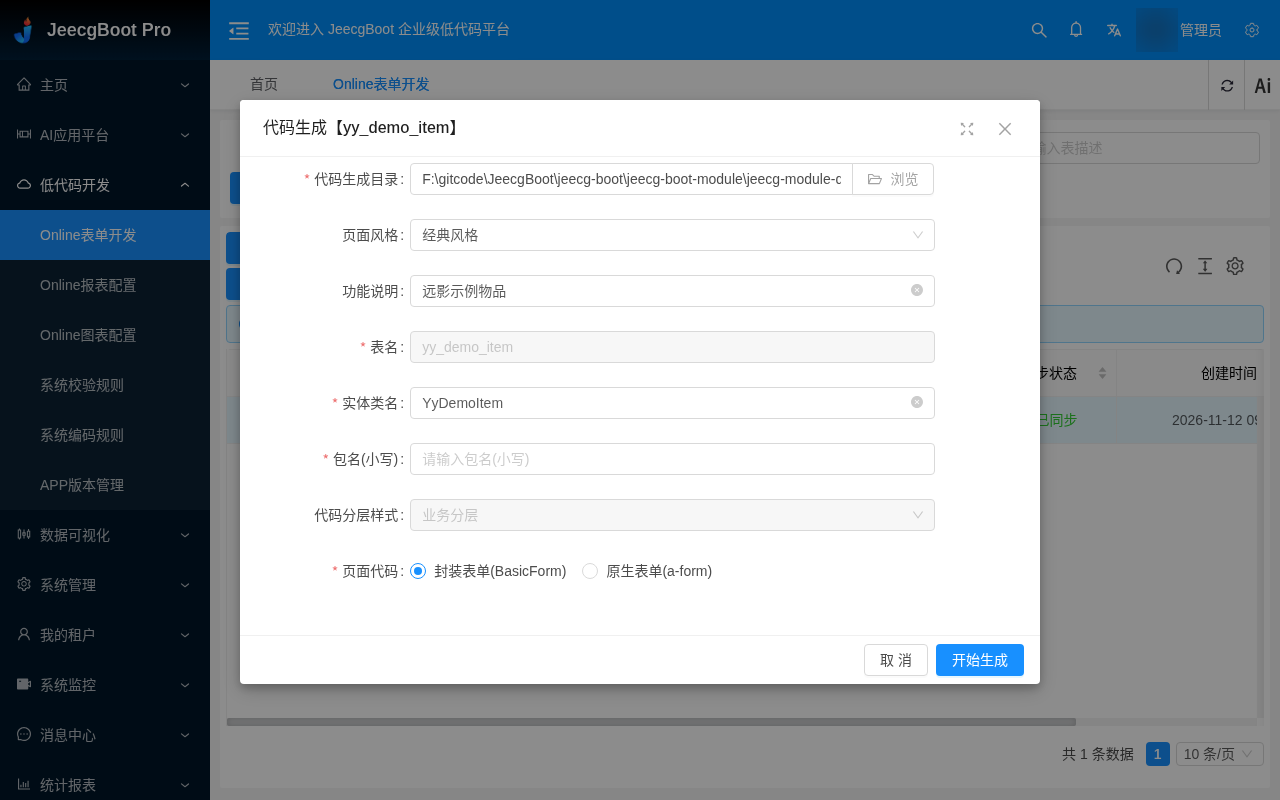
YyDemoItem,功能说明是「远影示例物品」。默认生成目录是一段 Windows 路径,在 Linux 上要改成本机真实目录。「包名」是必填项,空着点生成会被拦住。本机改目录、填包名后,生成了 17 个文件,包括 Controller、Service、实体、Mapper,以及 Vue3 的列表、表单和菜单 SQL。Java 后台要重启后才会用上这些类;前端文件需要放到自己的 Vue 项目里。
实测踩坑
- 容器互访网桥不可用:本机 Docker 能创建 user-defined bridge,但容器之间 DNS 解析失败。官方 compose 靠服务名连 MySQL、Redis,这条路走不通。改成 host 网络,端口只绑 127.0.0.1。MySQL 听在 13306,对应官方映射到宿主机的端口。
- 官方脚本会在前端目录里找 compose:脚本第 5 步是在
jeecgboot-vue3下执行docker-compose up -d,而 compose 文件在仓库根目录。本机也没有带连字符的docker-compose命令,只有docker compose。不要死磕官方一键脚本,用包里的补丁在根目录思路下启动。 - 阿里云镜像拉不动就换官方镜像:官方 MySQL 镜像来自阿里云,本机拉取卡在大层。改用
mysql:8.0,仍然导入仓里那套 SQL。Redis、Java、Nginx 基础镜像同样换成了公开镜像。 - Maven 又慢又吃内存:依赖校验和下载要不少时间。父工程默认还激活 SpringCloud,微服务模块也会编。本机内存偏紧,构建时用
-P 'docker,!SpringCloud' -DskipTests,只编单体,不走微服务部署。 - 前端官方构建默认要 8G 堆:脚本里的
NODE_OPTIONS是 8192。改成 3G 也能编过。Node 26 本机可用;若失败再换 22。 - 代码生成器的两个填写项:默认目录是 Windows 路径;包名必填,不填会红字提示。改成本机目录并填包名后即可落盘。
- 登录页会预填默认口令:截图、录屏前先清空。
- 等后端起来再打开页面:后端要等 MySQL 健康检查通过后才启动,再留十几秒到一分钟。不要拿演示站页面当跑通证据。
安全与合规
- 种子管理员、MySQL、Redis 以及配置里的签名密钥、JWT、Shiro 都是公开默认值。上线前全部换掉,端口继续只绑本机。
- 接口文档、Druid 监控不要裸奔公网。
- 源码包保留完整 LICENSE。按仓库许可使用,开源社区版,不要做成官方山寨。
- 正文和截图都不写明文密码。用户页里的演示部门名称已打码。
包里是 v3.9.6 完整前后端源码、本机部署补丁和中文 DEPLOY.txt。






暂无评论内容