

课设、毕设答辩,老师常要一块「数据可视化大屏」。DataRoom 就是专门拖大屏的工具:建数据集、拖图表、绑字段、发布,全在浏览器里完成。后端是 Spring Boot 3,前端是 Vue 3 + ECharts。默认用内置的 H2 数据库,不装 MySQL 也能跑。本机已完整跑通:自建数据集 → 拖柱状图和折线图 → 绑定数据 → 发布后全屏查看,图表都真出了数。本帖 80 积分,下载区是完整前后端源码和中文部署说明。
4 步上手
- 装环境:JDK 17、Maven 3.9+、Node 20.19+。官方 Docker 镜像只有 arm64,普通 x86 电脑要从源码构建。
- 构建:前端
npm install后用npx vite build;后端mvn clean package -Dmaven.test.skip=true。 - 启动:
java -jar dataRoomServer.jar,打开http://127.0.0.1:8081/dataRoom/static/front/index.html。 - 做一块大屏:先建一个 JSON 数据集,再新建大屏、拖一个柱状图、绑定字段,发布后点「访问」。
能做什么
- 大屏设计器:拖拽摆放组件,带标尺、图层、撤销/恢复、保存和发布
- 组件库:折线、柱状、饼图、仪表盘、指标卡、表格、文本、地图等十几类
- 数据集:本篇实测了 JSON 数据集;HTTP、SQL、Excel/CSV、ES、WebSocket 数据集支持但本篇未实测
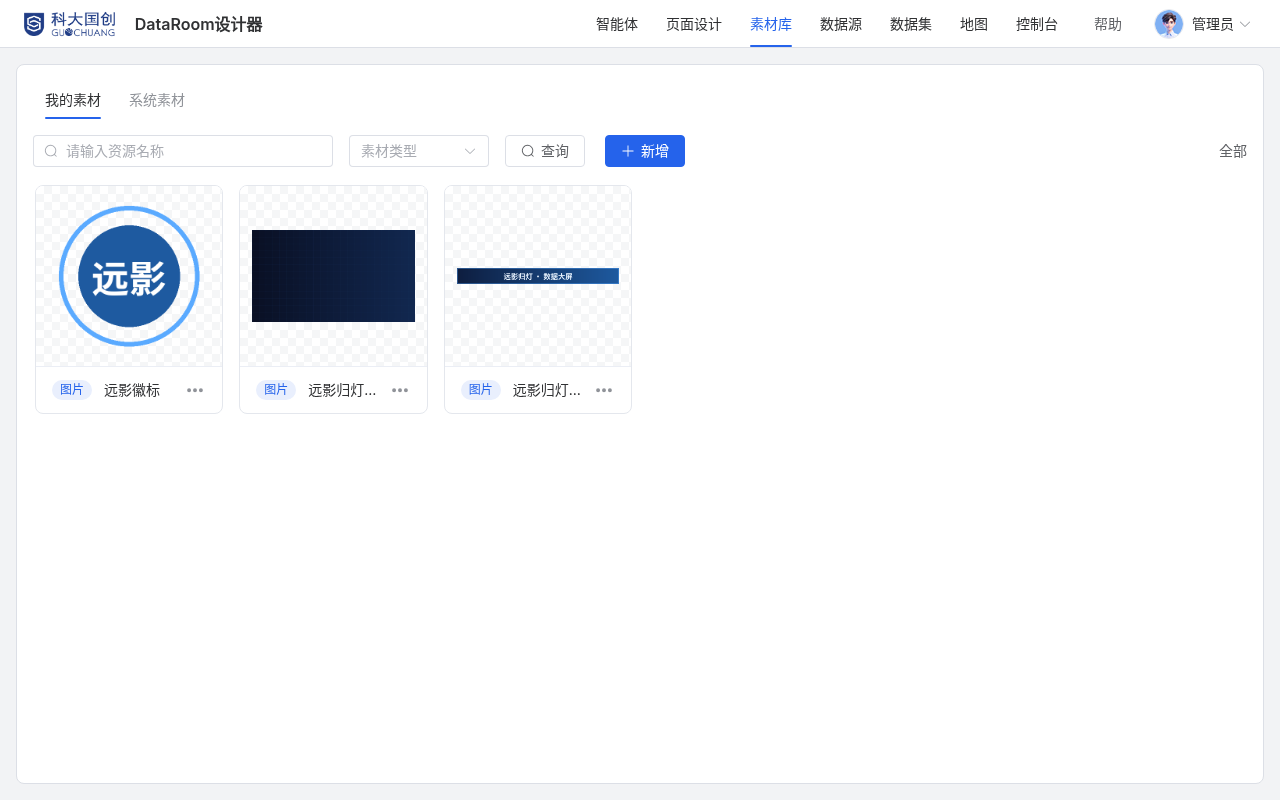
- 素材库:上传自己的图片、视频、3D 模型,也带一套内置系统素材
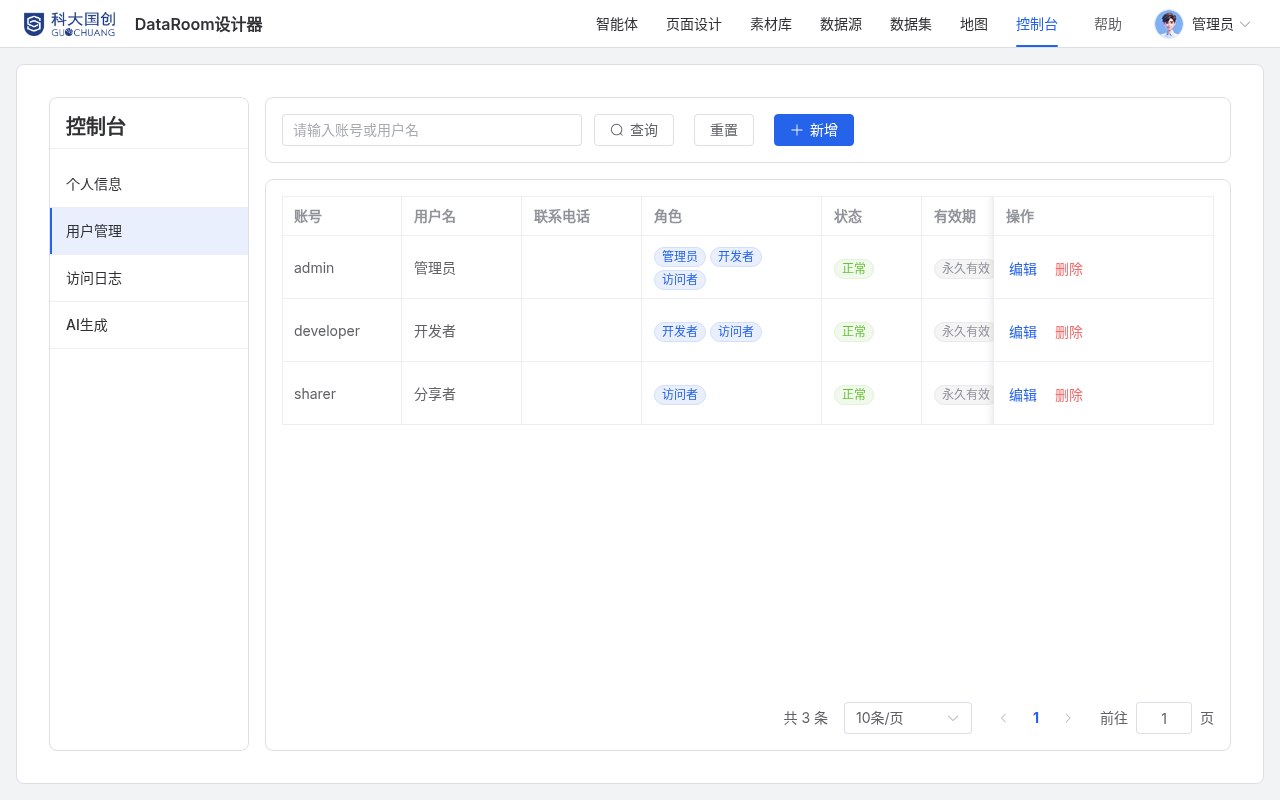
- 控制台:用户与角色管理、访问日志
- 还支持 PC 端栅格看板、地图管理、页面分享、MySQL/PG 数据源、接大模型对话生成大屏。这几项支持但本篇未实测。
数据集:给图表喂数据的「数据表」。可以是一段 JSON,也可以是一条 SQL 或一个接口。
H2:嵌在程序里的文件数据库。数据存在本地一个文件里,不用单独装数据库服务。
技术栈(压缩)
- 后端:Spring Boot 3.5 + MyBatis-Plus,JDK 17
- 前端:Vue 3 + Vite + Element Plus,图表用 ECharts
- 数据库:默认 H2;可换 MySQL / PostgreSQL
本机部署(已跑通)
1. 构建前端
cd dataRoomFront
npm install
npm install --no-save zod@^4
npx vite build
第二行是补依赖。不装的话,打包会报 "z" is not exported by zod/v4。直接 npm run build 会先做类型检查,当前版本有 23 个 TS 报错,会中断。用 npx vite build 跳过检查即可,页面功能不受影响。
2. 构建后端
mvn clean package -Dmaven.test.skip=true产物是 dataRoomServer/target/dataRoomServer.jar。本机约 24 秒。
3. 组装并启动
把 jar、config/(几个 yml 配置)和前端产物 dataRoomFront/front/ 放进同一个目录,然后:
java -jar dataRoomServer.jar首次启动会自动建表,并写入内置账号,不用导 SQL。
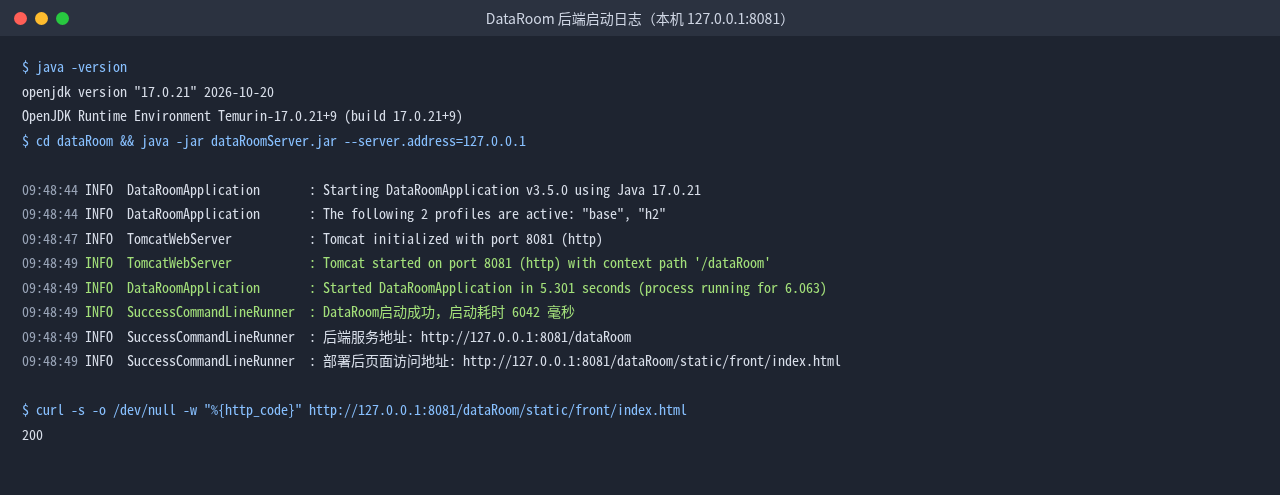
Tomcat started on port 8081 ... '/dataRoom' 表示后端起来了。最后一行是页面地址返回 200。验收:登录 → 数据集 → 大屏 → 发布
登录
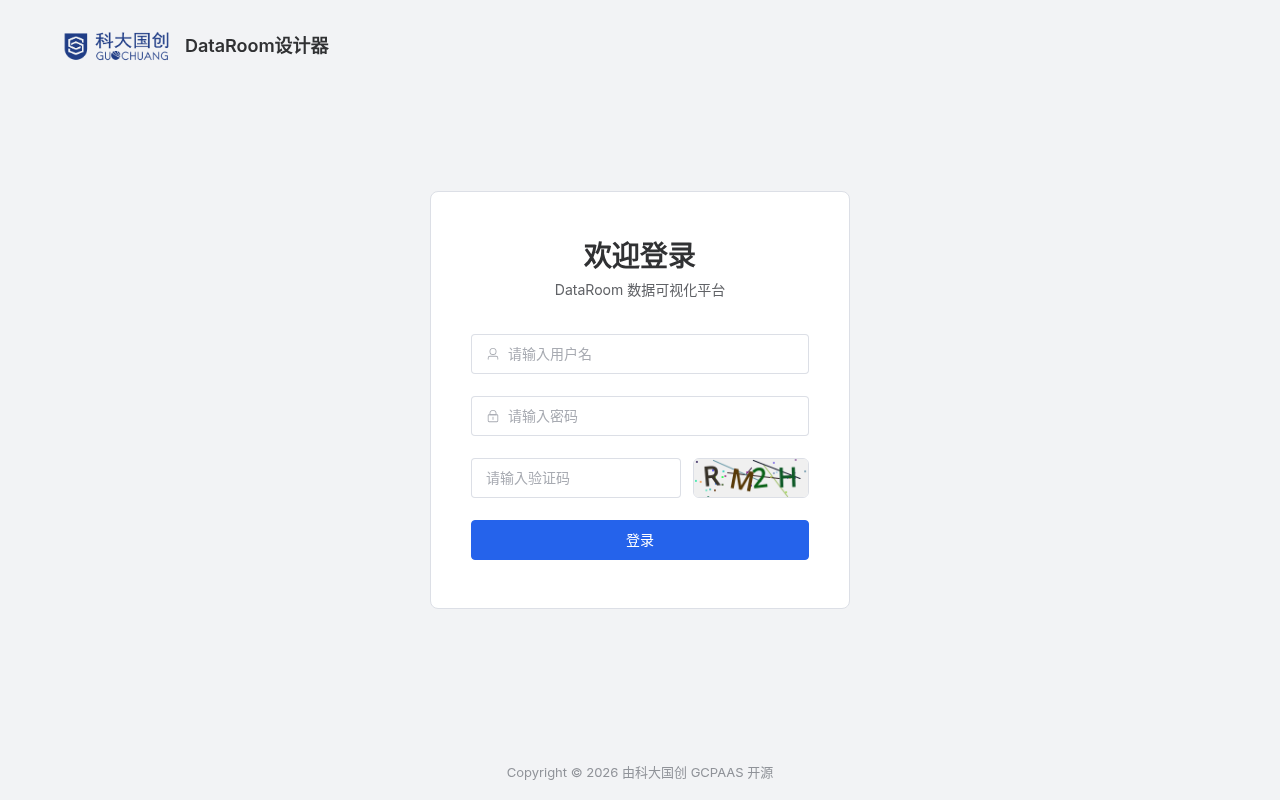
首次启动内置本地默认账号,登录后立刻改密。改密入口在「控制台 → 用户管理 → 编辑」。密码连续输错 3 次,账号会锁 10 分钟。
建数据集
进「数据集 → 新增 → JSON 数据集」。粘贴或上传一段 JSON,点「仅测试」看预览,没问题再点「测试并保存」。
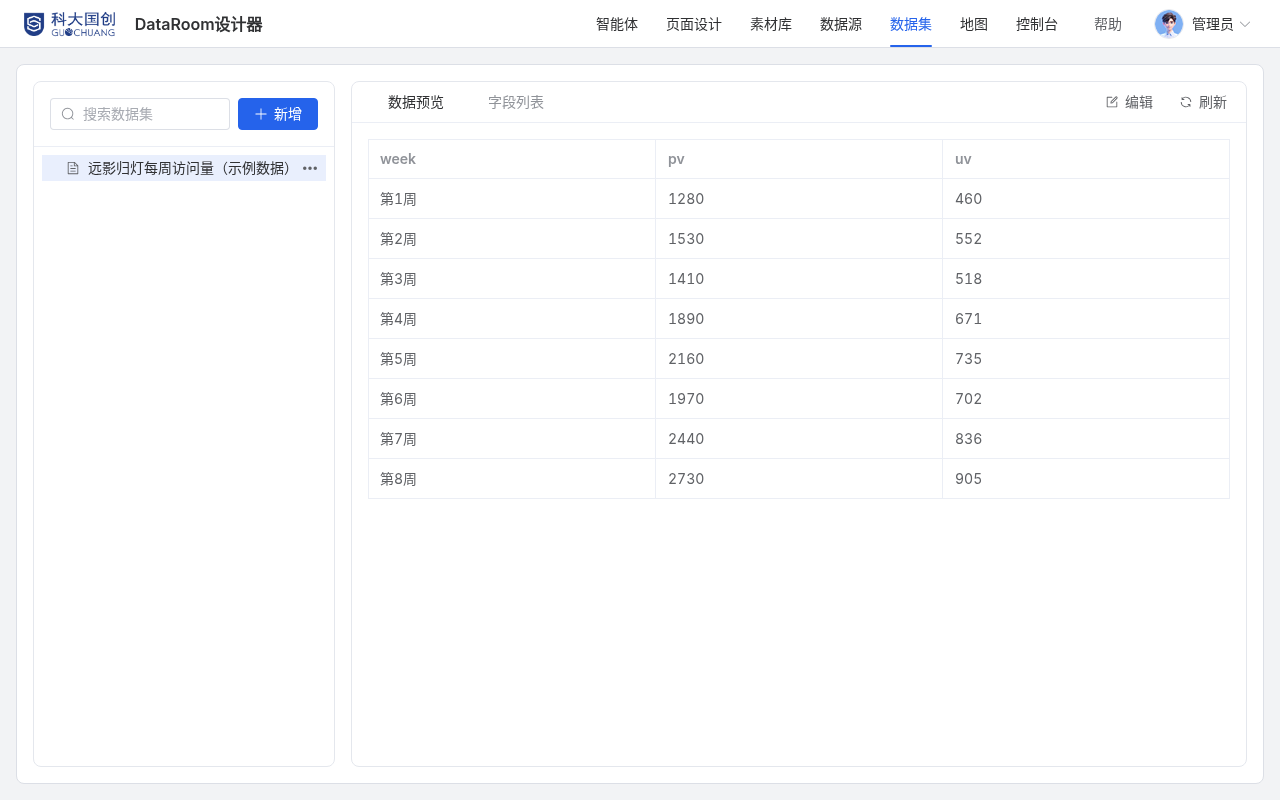
pv / uv:pv 是页面被打开的次数,uv 是来访的人数。
新建大屏
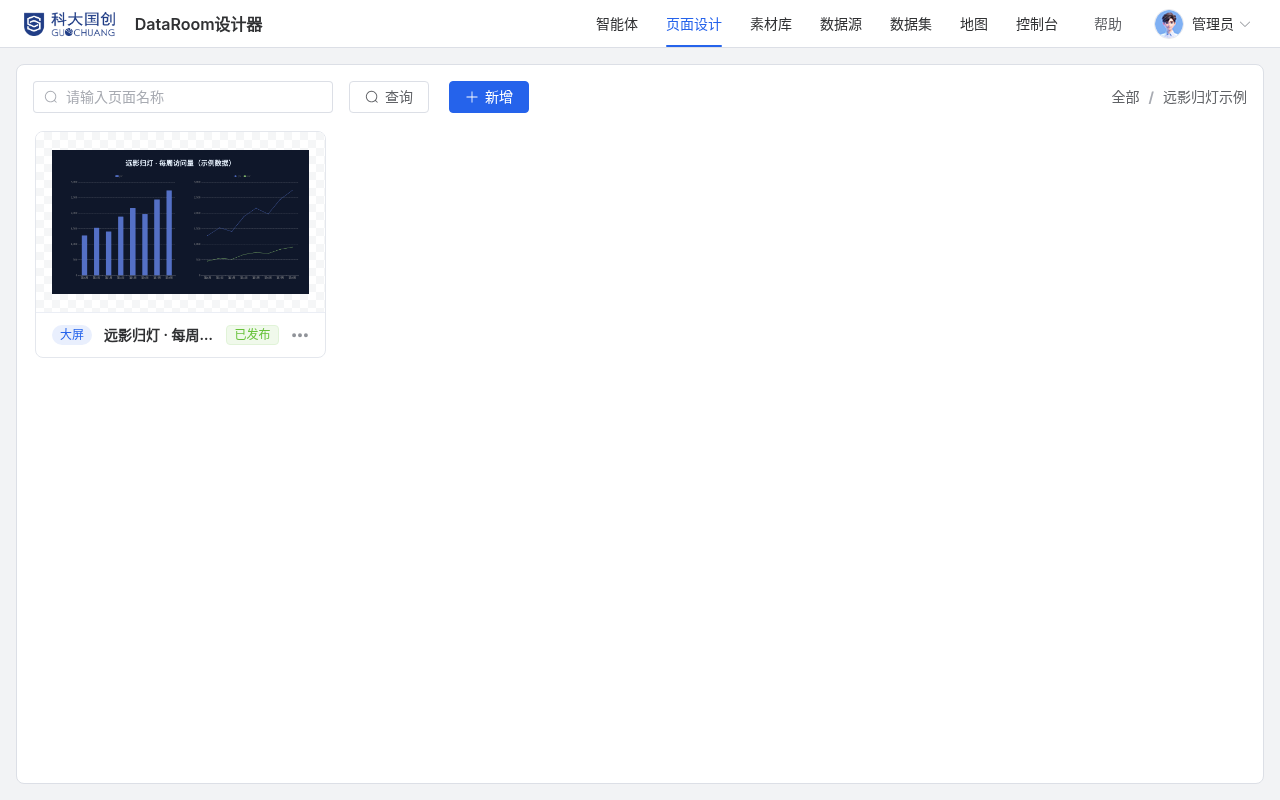
「页面设计 → 新增」先建一个目录,再在目录里新建「大屏」。
拖组件、绑数据
点「设计」进设计器,再点顶部「组件」。
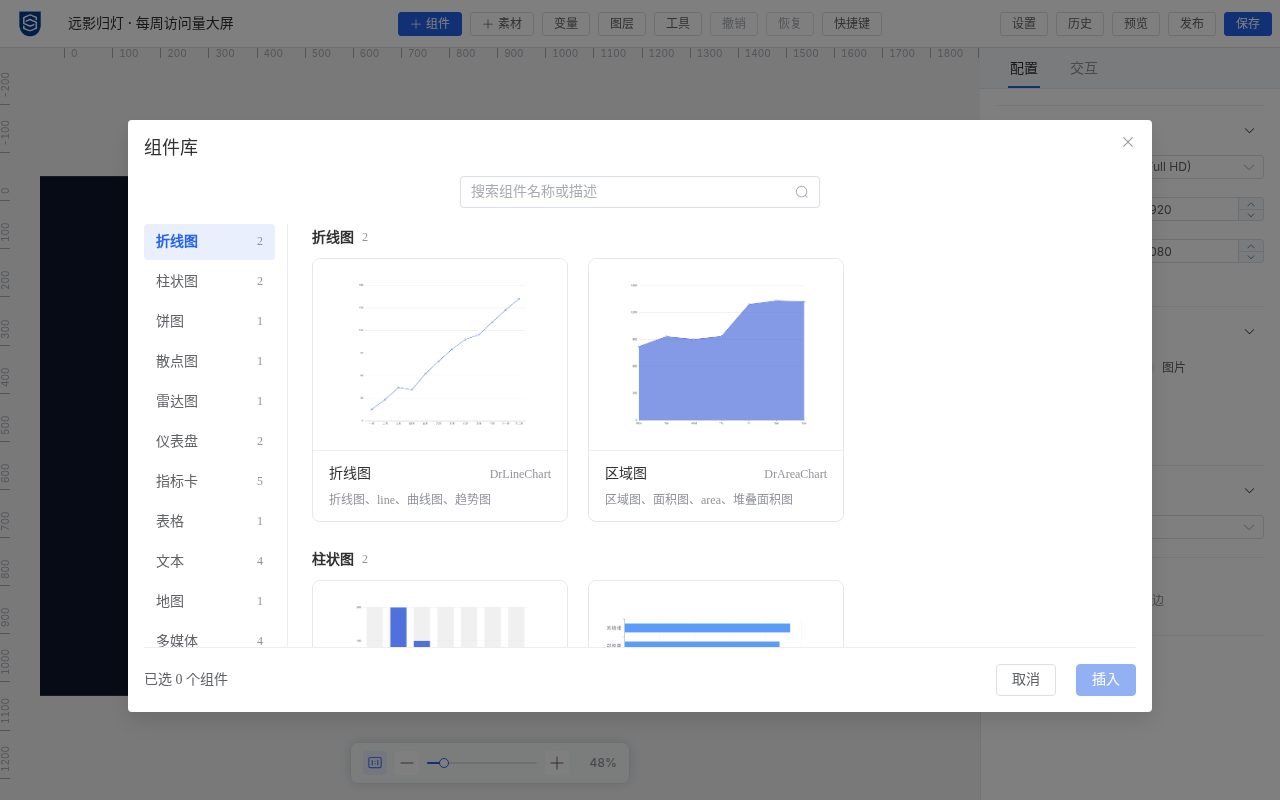
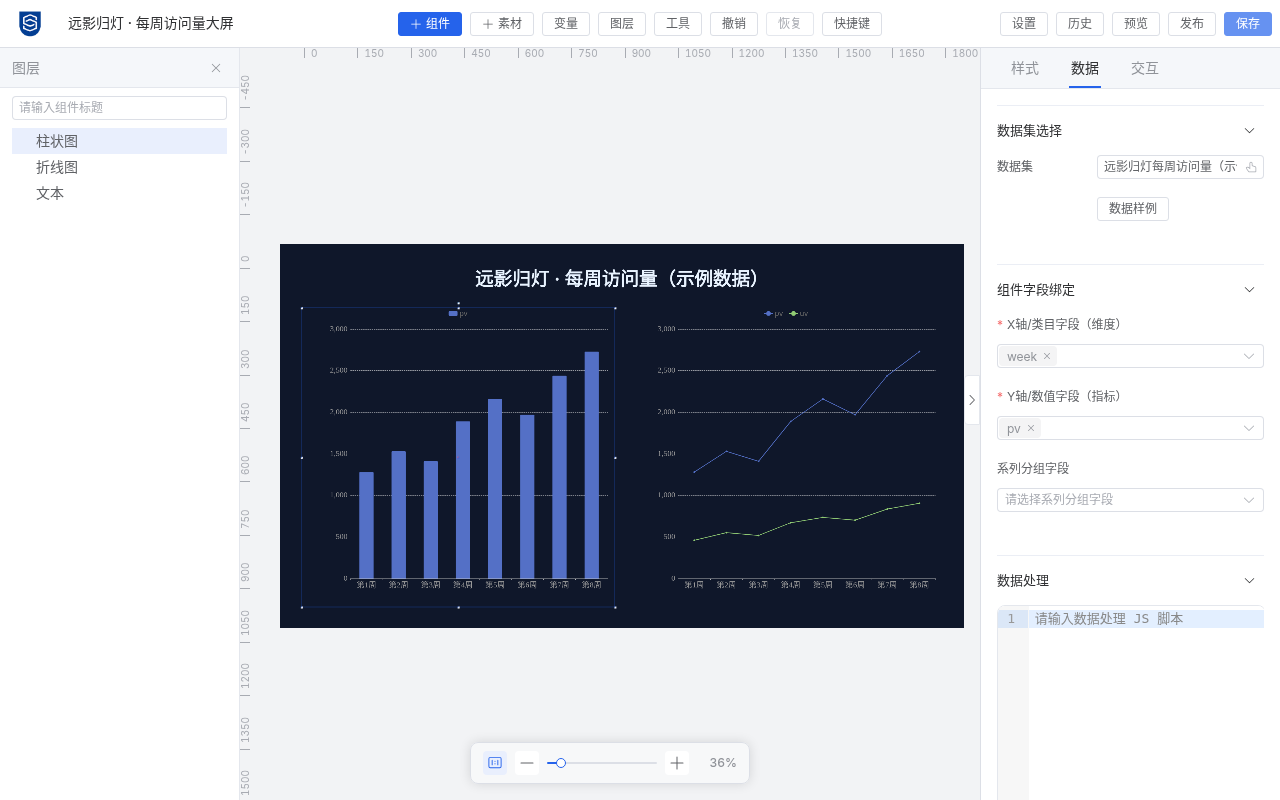
组件插进来会叠在左上角。在右侧「样式」页填位置和尺寸,摆开就好。新组件默认显示假数据。选了数据集、绑好字段,才会换成你的数据。
发布和全屏查看
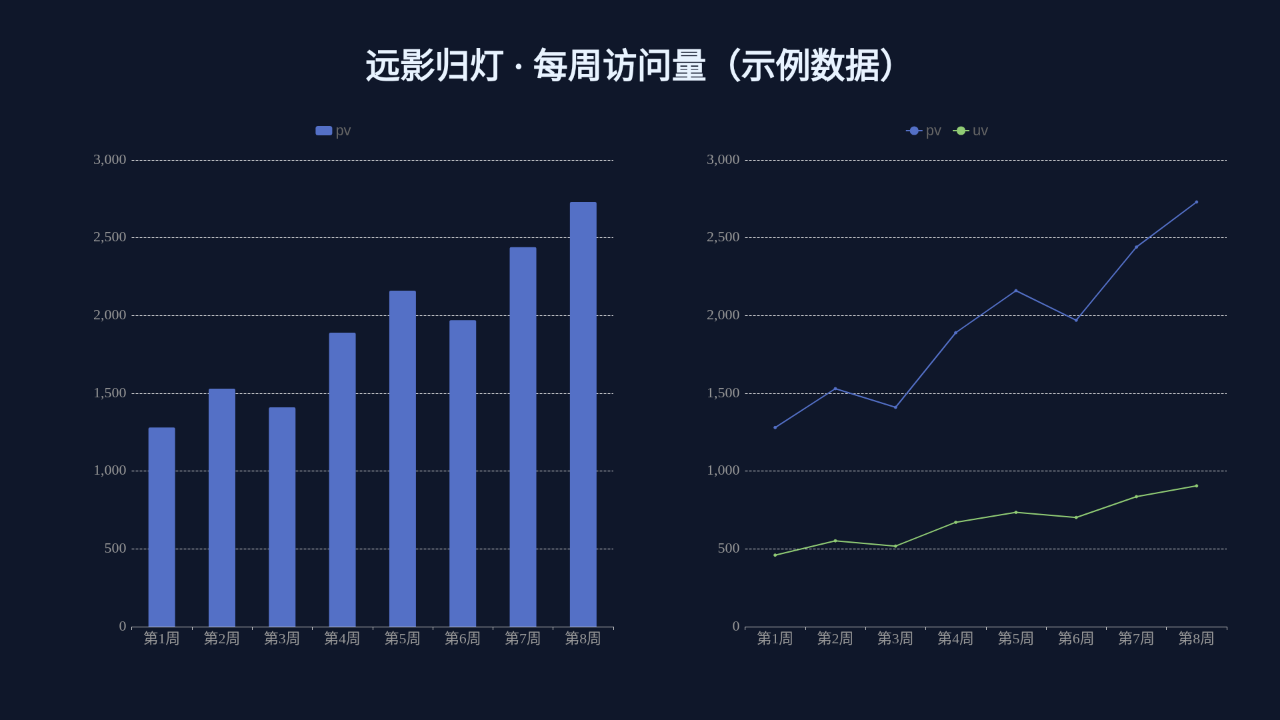
点右上「发布」,确认「保存并发布」。回到页面管理,鼠标移到卡片上点「访问」,就是开头那张全屏效果。
素材库
用户和访问日志
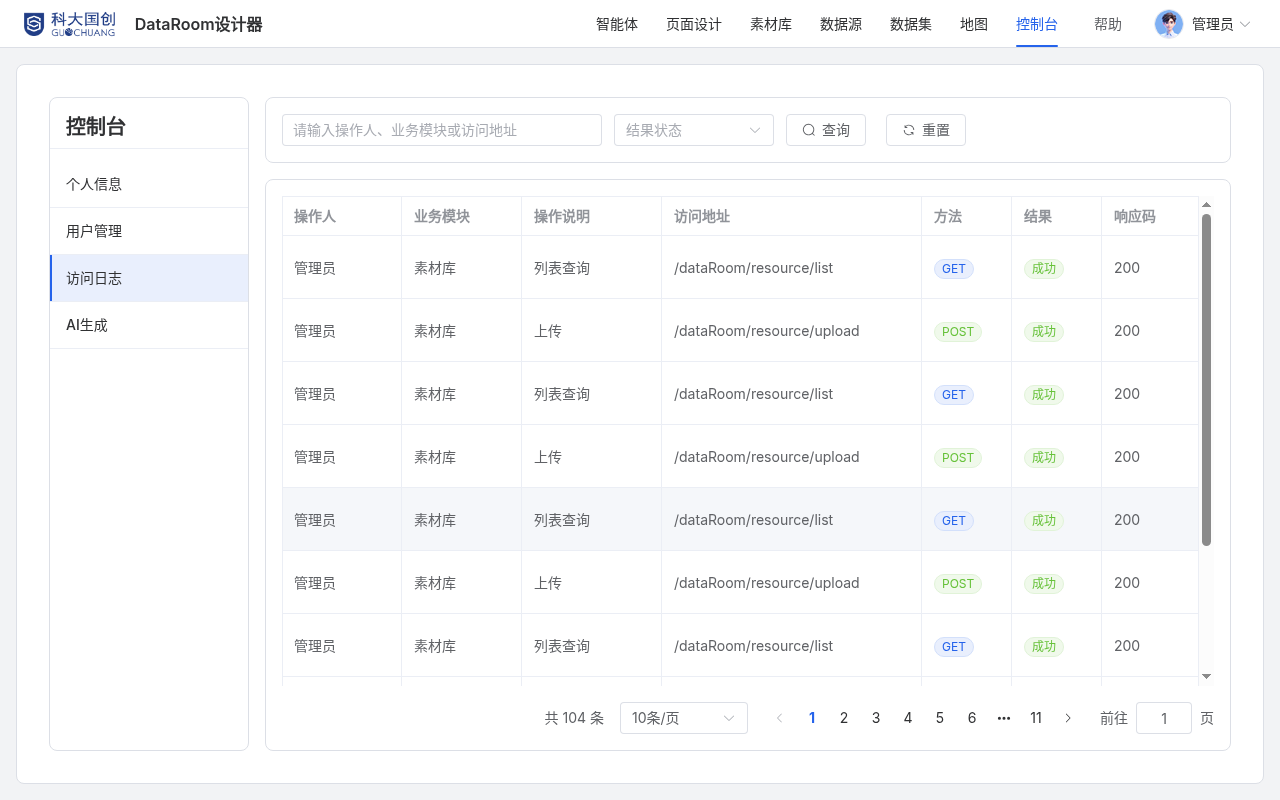
实测踩坑
- x86 别拉官方镜像:它只有 arm64 版本,要自己从源码构建。
- 前端打包缺 zod:先
npm install --no-save zod@^4。 - 类型检查过不去:用
npx vite build,别用npm run build。官方打包脚本release.sh也会卡在这一步,我是手工组装的。 - 入口地址要写全:直接开
8081/dataRoom只会返回一段 401 的 JSON。页面在/dataRoom/static/front/index.html。 - 组件插入后先是假数据:绑完数据集和字段才出真数。
- 改密码时等编辑框加载完再输入:我用脚本操作时太快,密码被拼重复了,后来是重设才登上的。手动点不会碰到。
安全与合规
- 上线前换密钥:RSA 密钥对和 JWT 密钥默认写在公开源码里,人人都一样。
- 后端在
application-base.yml,前端在.env.production,两边都要改,改完重新打包前端。 - 用户密码是用这对密钥加密存的,能解密,不是哈希。换密钥前要用新公钥重新加密 admin 密码,不然会登不上。具体命令写在
DEPLOY.txt。
- 后端在
- H2 控制台别对外:
/dataRoom/h2-console默认开着。上线请关掉,或换 MySQL。接口文档/dataRoom/doc.html也按需关闭。 - Groovy 脚本保持禁用:默认是关的,别打开。
- 内置素材仅供学习:项目说明写明系统素材源自网络、版权归原作者,只能学习研究。本篇截图用的都是我自己做的图表和图片。
- AI 对话生成大屏:需要自己配 OpenAI 兼容接口的 Key(用环境变量注入)。支持但本篇未实测。
- 协议为 Apache-2.0:再分发请保留 LICENSE。
- 源码包在本帖下载区:完整前后端源码 + 中文
DEPLOY.txt。已去掉来源不明的内置系统素材图片(需要可自行从项目官方渠道获取),以及node_modules、target、.git和本地数据库,里面没有我改过的任何密码。
装 JDK 17 → 打包前后端 → 启动 → 建数据集拖图表,一块能出真数的数据大屏就做好了。








暂无评论内容