
合同、发票、扫描件……日常少不了 PDF,但在线「免费」工具往往要把文件上传到别人的服务器。想自己掌控文件,可以用开源项目 Stirling-PDF:Docker 一拉就能在本机跑起一套私有化 PDF 工具箱,合并、拆分、压缩这些高频操作都有。
协议方面:主仓库为 Open-Core(核心功能 MIT 开源),个人自用足够;部分企业增值能力走商业授权。下文演示使用官方 latest-ultra-lite 轻量镜像(约需 2GB 内存),只开合并/拆分/压缩等核心工具;若要 OCR、Office 转 PDF,换成 latest(建议 4GB 内存)即可。
你将得到什么
- 本机浏览器打开的 PDF 工具箱,文件不经过第三方
- 合并多份 PDF、按页码/大小拆分、按质量压缩
- 只监听
127.0.0.1,不直接暴露公网
环境要求
- 已安装 Docker 的 Linux / macOS / Windows
- 轻量版约 2GB 内存;完整版建议 4GB+
- 磁盘预留几百 MB~数 GB(镜像 + 临时处理)
官方仓库:github.com/Stirling-Tools/Stirling-PDF。本文实机版本为 3.2.1(stirlingtools/stirling-pdf:latest-ultra-lite)。
第一步:Docker 启动
只绑定本机端口,避免被公网扫到:
mkdir -p ~/stirling-data/{configs,logs,customFiles,pipeline,storage}

docker run -d \
  --name stirling-pdf \
  -p 127.0.0.1:8080:8080 \
  --memory 2g \
  -e SYSTEM_DEFAULTLOCALE=zh-CN \
  -e SECURITY_ENABLELOGIN=false \
  -v ~/stirling-data/configs:/configs \
  -v ~/stirling-data/logs:/logs \
  -v ~/stirling-data/customFiles:/customFiles \
  -v ~/stirling-data/pipeline:/pipeline \
  -v ~/stirling-data/storage:/storage \
  --restart unless-stopped \
  stirlingtools/stirling-pdf:latest-ultra-lite
浏览器打开 http://127.0.0.1:8080。轻量版默认无需登录;完整版首次可能提示 admin / stirling,请立刻改掉默认密码。界面语言可在设置里切到简体中文。
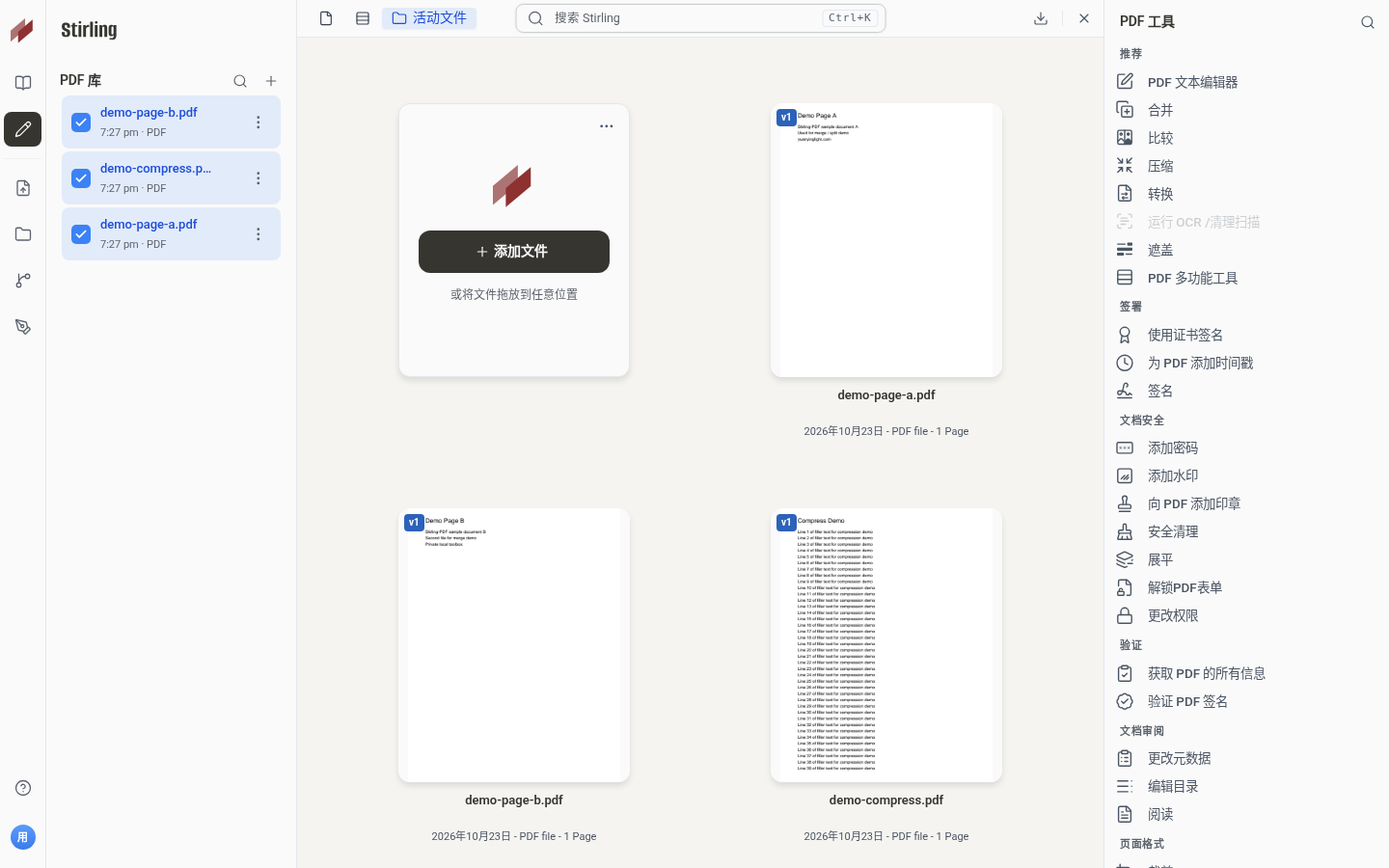
启动后的主界面类似这样——左侧是 PDF 库,右侧是工具列表,中间拖文件即可:
第二步:合并多份 PDF
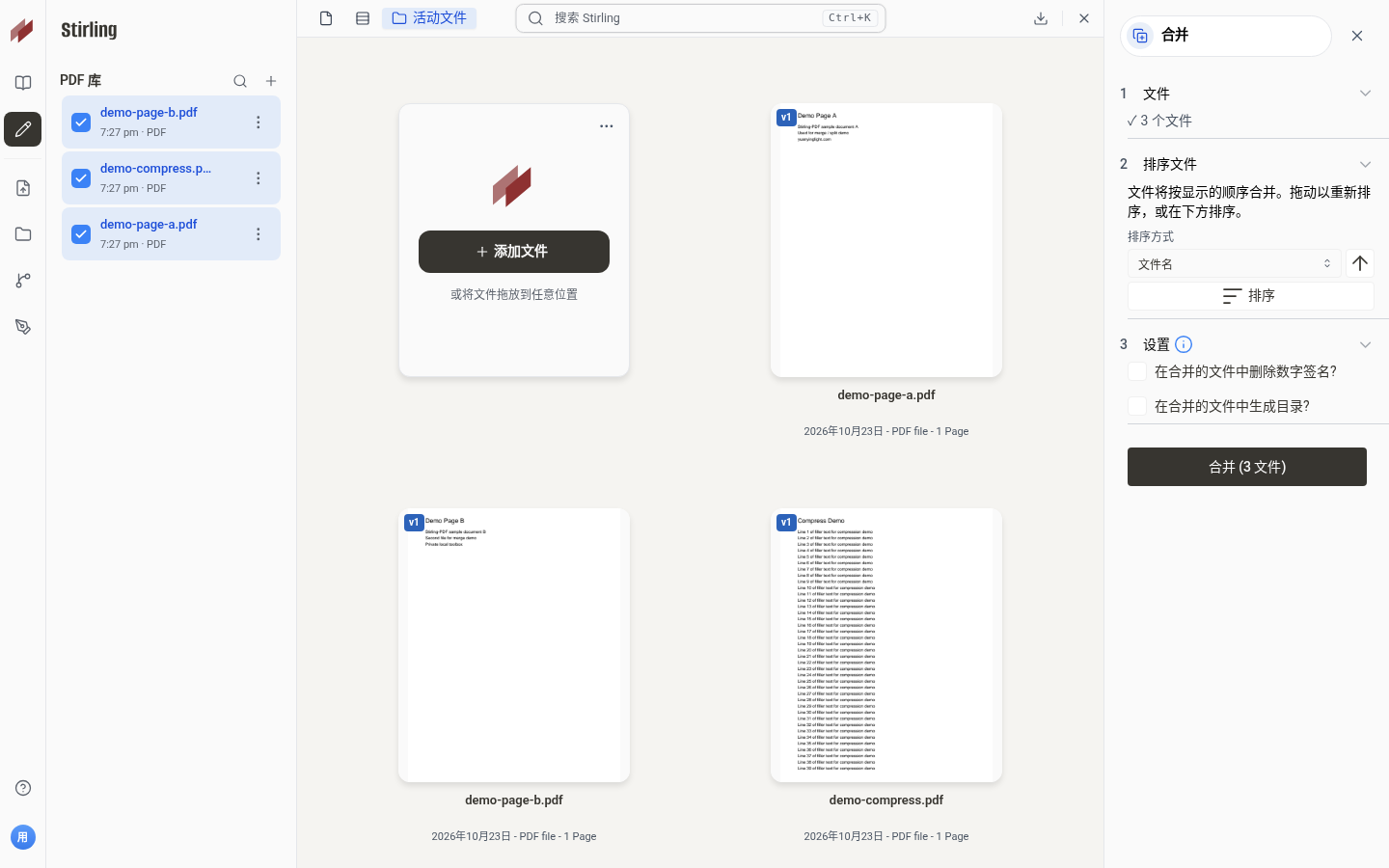
点右侧「合并」,勾选要合并的文件,可按文件名排序,也可拖动调整顺序;需要的话还能生成目录。确认后点「合并 (N 文件)」即可下载结果。
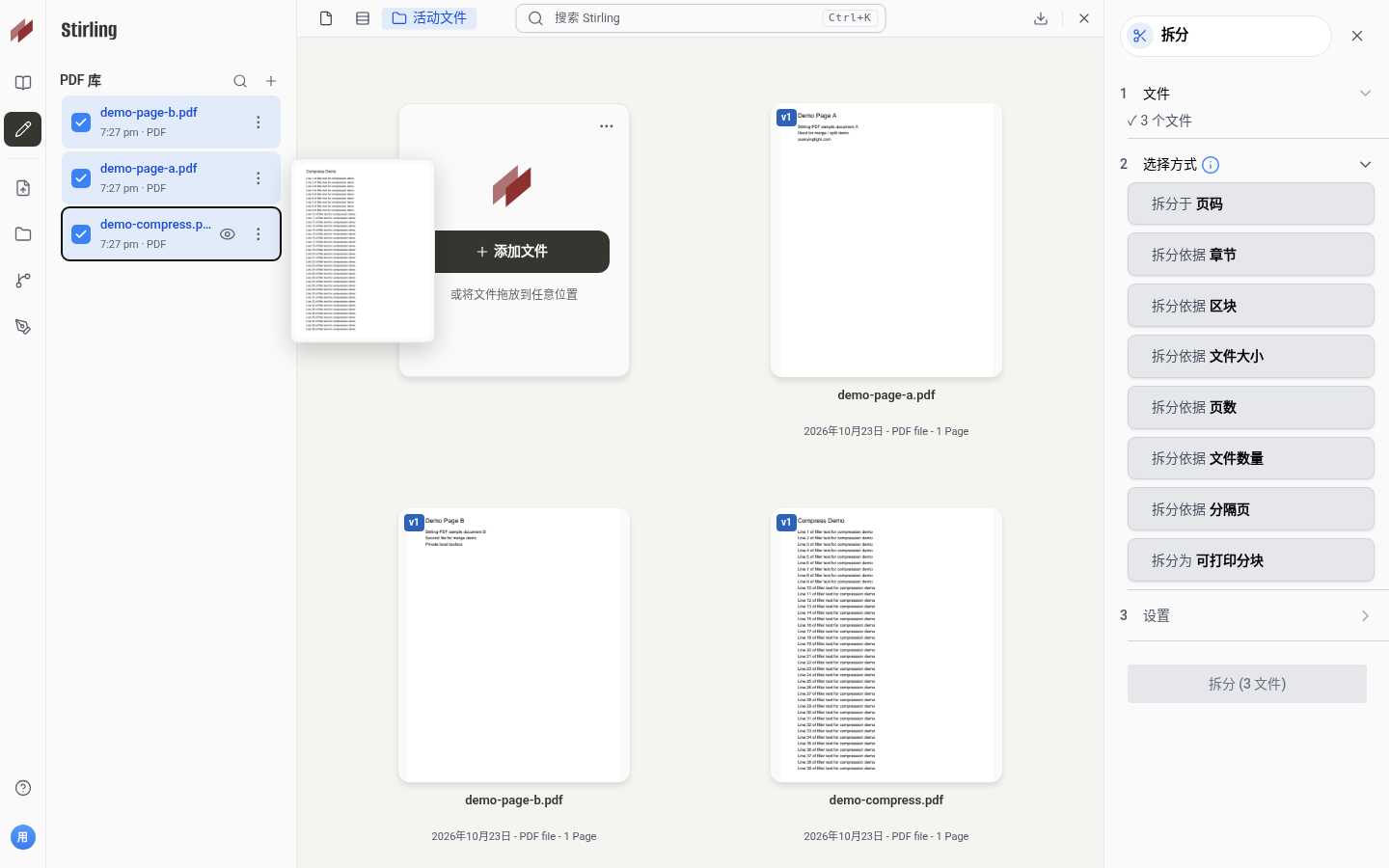
第三步:拆分 PDF
拆分方式很全:按页码、按章节、按文件大小、按页数、按分隔页等。扫描件、长报告、需要拆成「可打印分块」时都很方便。
第四步:压缩减小体积
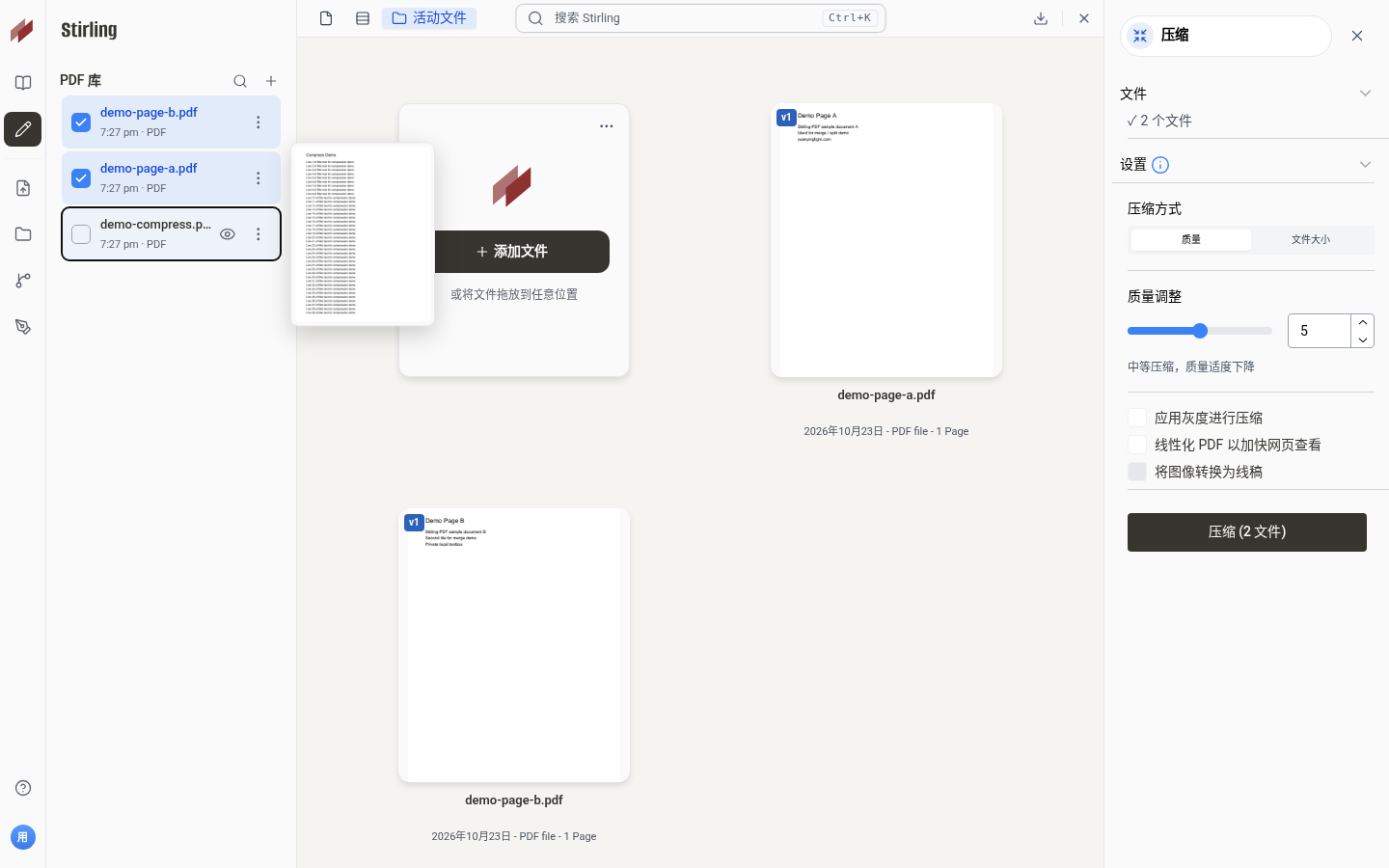
压缩支持按「质量」或按「目标文件大小」。质量滑块大约 1~9:数值越低越保真、文件越大;扫描件还可勾选灰度以进一步缩小。适合发邮件附件或上传前瘦身。
轻量版 vs 完整版
| 镜像标签 | 建议内存 | 适合做什么 |
|---|---|---|
latest-ultra-lite |
约 2GB | 合并/拆分/压缩/旋转/加水印等核心操作 |
latest |
约 4GB | 另含 OCR、LibreOffice 文档转换、HTML/电子书等 |
latest-fat |
6GB+ | 完整能力 + 可选内置 AI(默认关闭) |
换标签时停掉旧容器、用同一套 volume 再 docker run 即可,配置会保留。
安全与运维建议
- 不要把 8080 直接映射到 0.0.0.0。教程用的是
127.0.0.1:8080;远程用时走 SSH 隧道:ssh -L 8080:127.0.0.1:8080 user@你的机器。 - 个人自用可关登录;若局域网多人共用,请打开登录并改掉默认口令。
- 处理完的临时文件留意清理;重要配置在
~/stirling-data/configs,记得备份。 - PDF 处理吃内存——大文件、高并发时把
--memory调高,或换完整版并参考官方 sizing 文档。
小结
Stirling-PDF 适合把「PDF 小工具」从各种在线网站搬回自己机器:开源 Open-Core(核心 MIT)、界面中文友好、Docker 几分钟就能用上。合并、拆分、压缩这三件事,本地做完,文件始终在你手里。



暂无评论内容