

博客挂了自己往往是最后一个知道的。与其等读者来提醒,不如花 10 分钟用 Docker 自建一套监控:开源项目 Uptime Kuma(MIT 协议)界面清爽、部署简单,还能顺手盯住证书还有多久过期。
下面以监控本站 yuanyinglight.com 为例,从安装到看到「正常」状态走一遍。整套只监听本机端口,不对外网暴露。
你将得到什么
- 一行 Docker 命令跑起监控面板
- 每 60 秒探测一次博客是否返回 200
- 可选的公开状态页,方便分享给同事或读者
- 证书到期提醒(本站当前证书有效期到 2027-01-21)
环境要求
- 一台已安装 Docker 的 Linux 机器(笔记本、家里 NAS、云主机都行)
- 大约 100MB 磁盘 + 很少的内存
- 能访问被监控网站的出网能力
官方仓库:github.com/louislam/uptime-kuma,当前演示使用的是 louislam/uptime-kuma:2 镜像(2.x 分支)。
第一步:Docker 启动
只绑定本机,避免面板被公网扫到:
docker volume create uptime-kuma

docker run -d \
  --name uptime-kuma \
  -p 127.0.0.1:3001:3001 \
  -v uptime-kuma:/app/data \
  --restart unless-stopped \
  louislam/uptime-kuma:2
浏览器打开 http://127.0.0.1:3001。首次进入会先选数据库——个人自用选 SQLite 即可,省事;然后创建管理员账号(密码请设得足够强,下文截图里的账号仅为本地演示)。
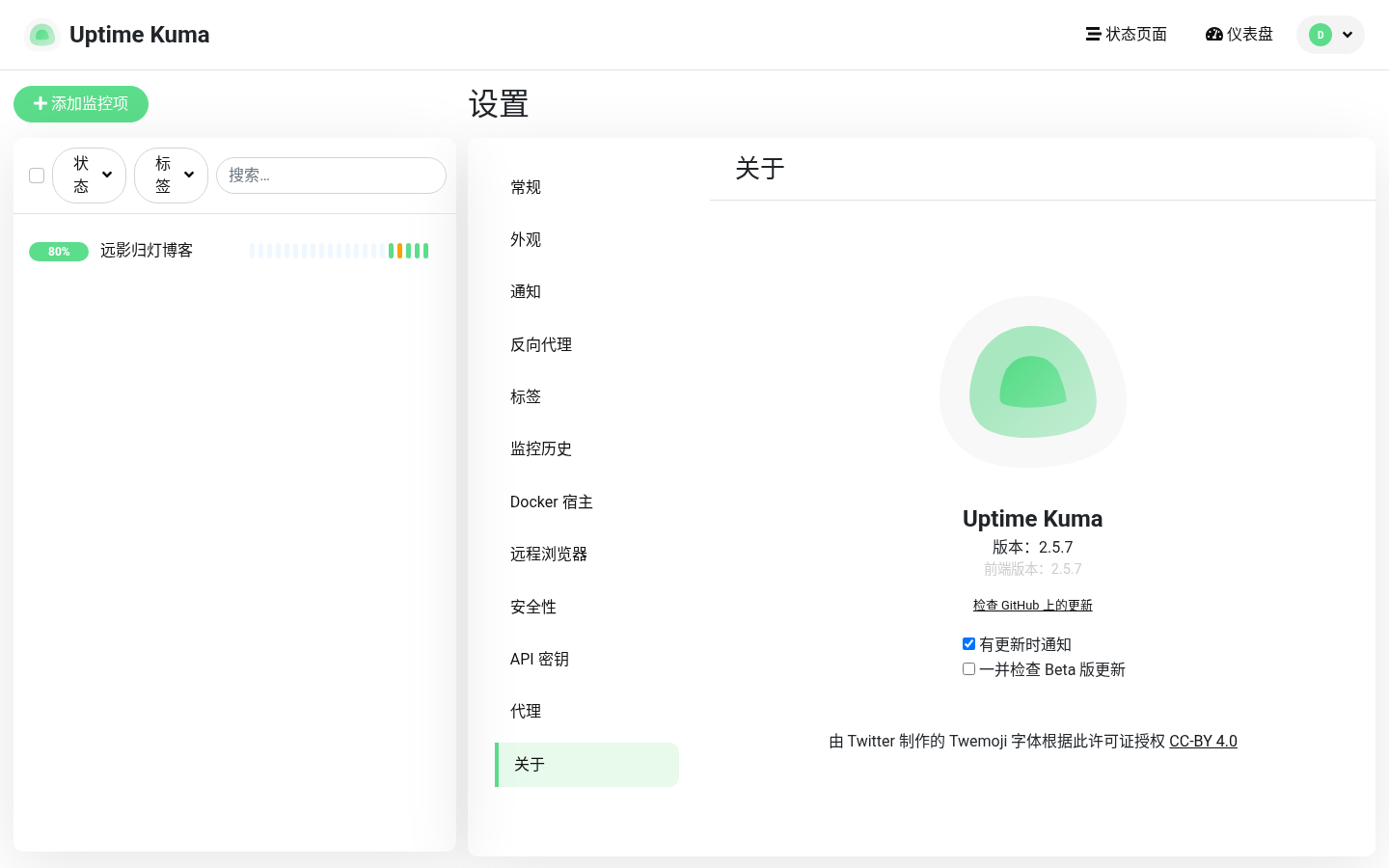
关于页可以看到版本与运行信息:
第二步:添加 HTTP 监控
点左侧「添加监控项」,按下面填:
- 监控类型:HTTP(s)
- 显示名称:远影归灯博客(随便起)
- URL:
https://yuanyinglight.com - 心跳间隔:60 秒
- 方法:GET
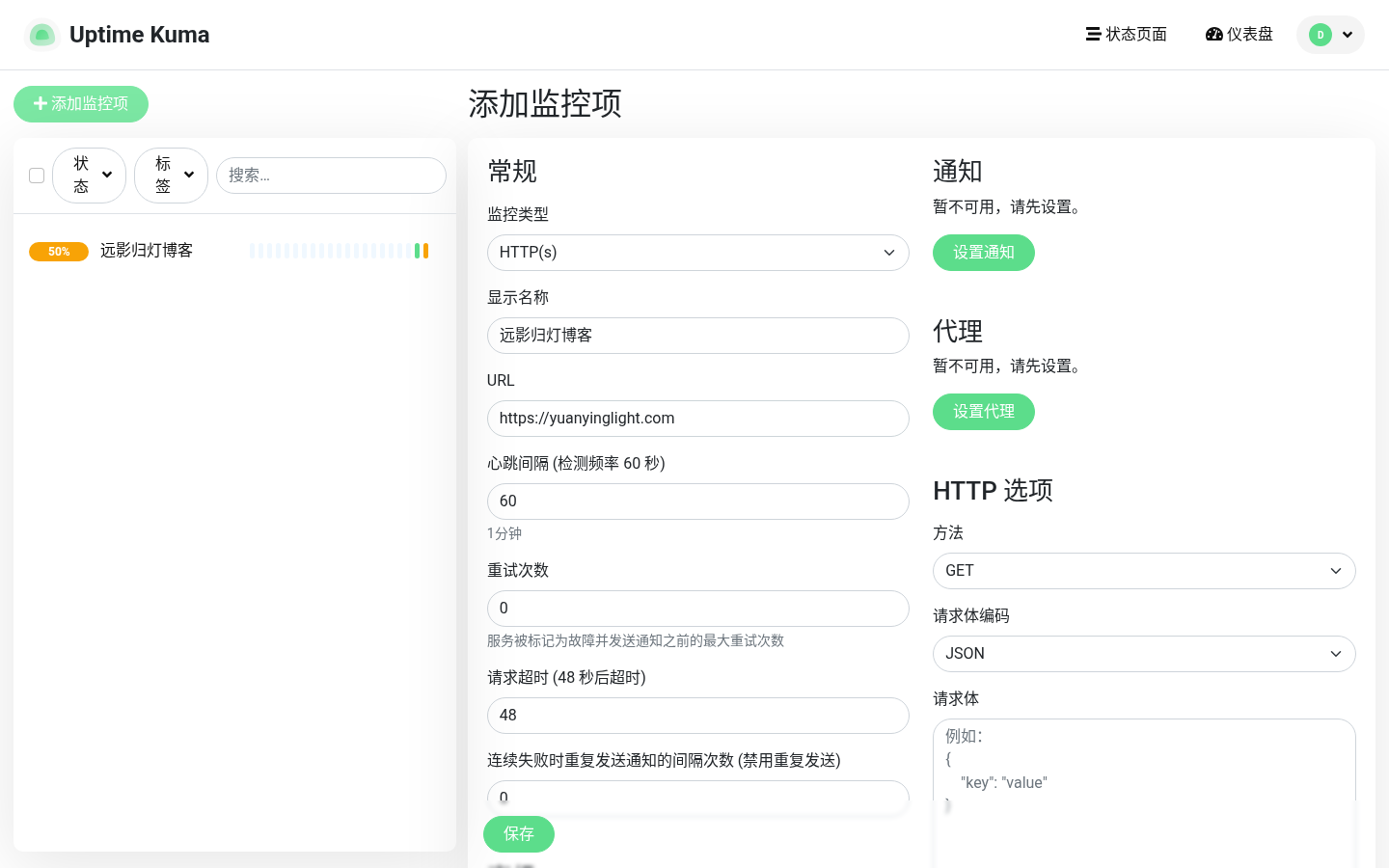
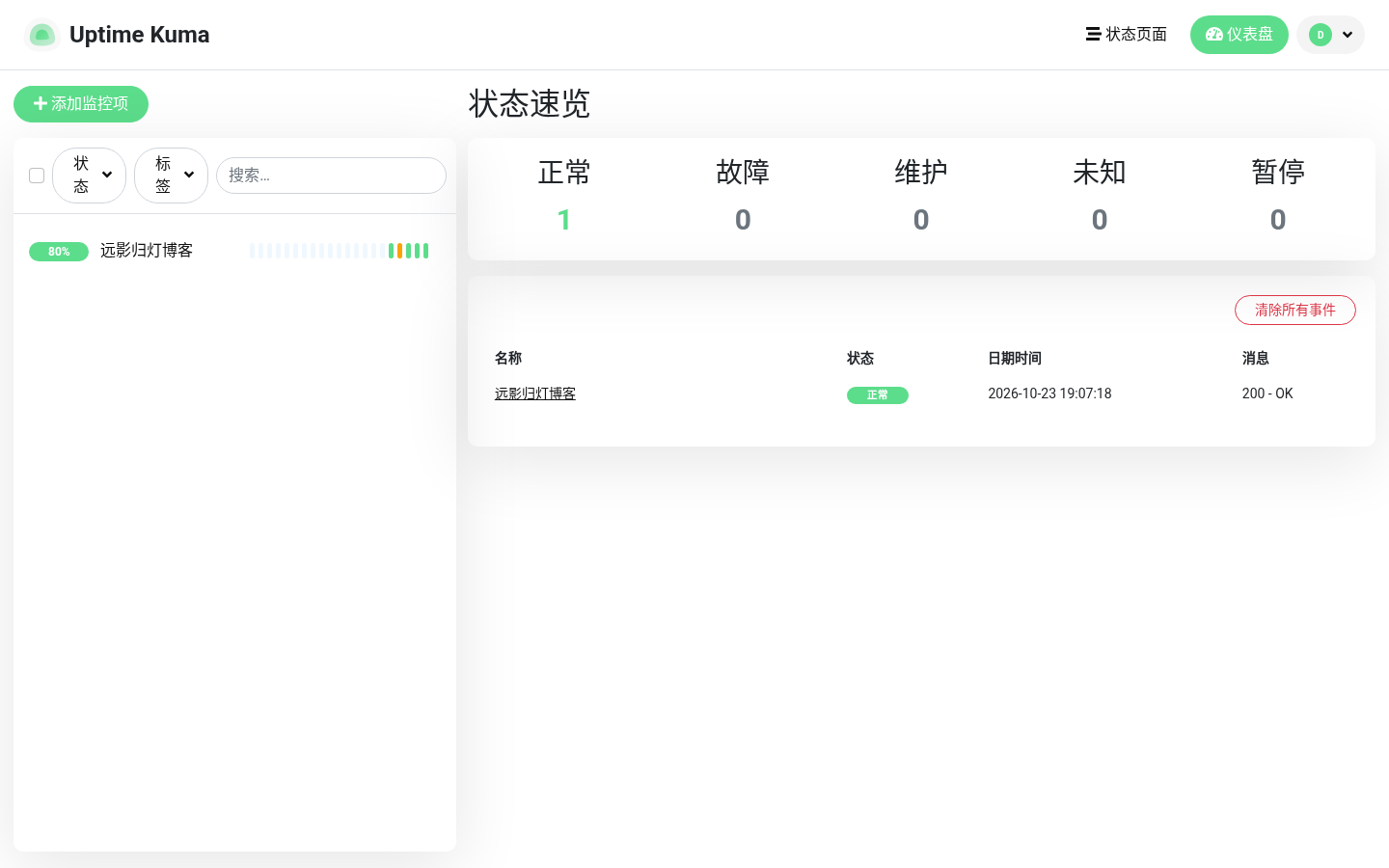
保存后,Kuma 会立刻发起第一次探测。正常时状态为「正常」,消息类似 200 - OK。
第三步:看延迟与证书
点进监控详情,可以看响应时间曲线、24 小时在线率,以及 TLS 证书剩余天数——对博客这种长期跑着的站点特别有用。
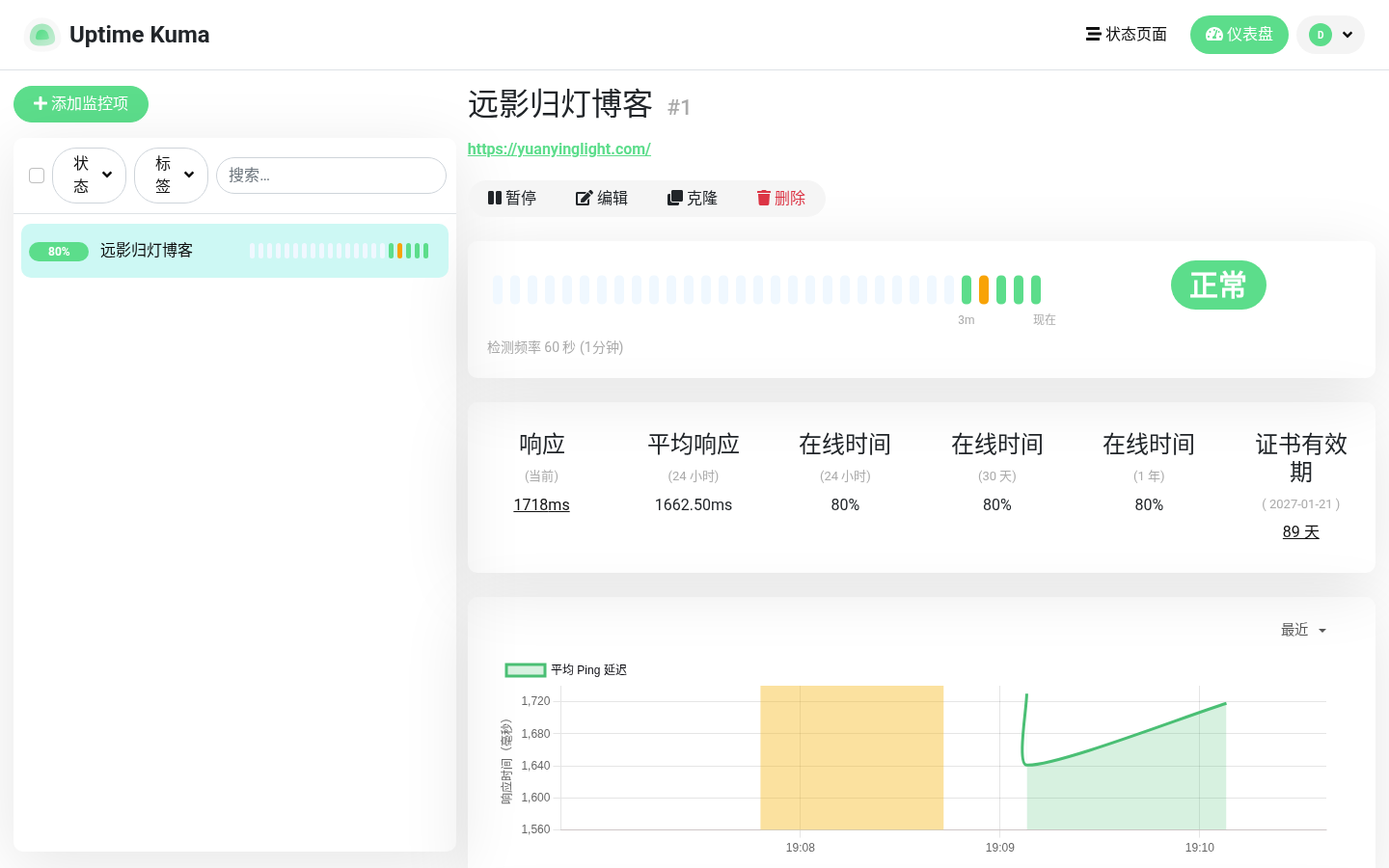
如果偶发 TLS 握手失败,多半是探测机到站点的网络抖动;把超时调到 30~48 秒、重试次数设 1~3 次即可,不必一失败就报警刷屏。
第四步(可选):公开状态页
在「状态页面」新建一页,把监控项拖进分组并发布。别人打开状态页就能看到服务是否正常,不必登录后台。
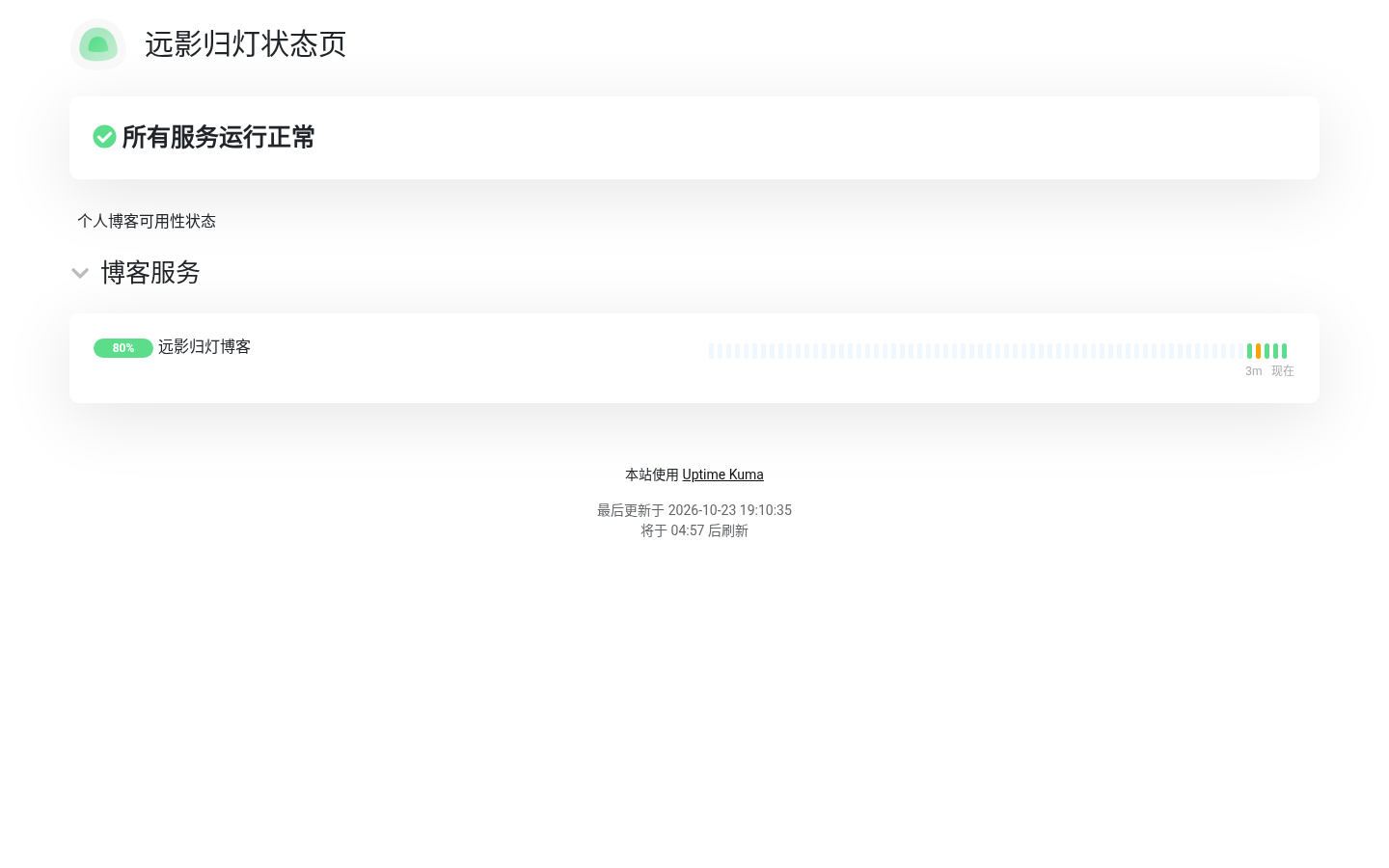
状态页默认路径类似 /status/你的slug。若 Kuma 只绑了 127.0.0.1,外网访问需要自己再加反向代理,并务必加上访问控制或仅内网使用。
安全与运维建议
- 不要把 3001 直接映射到 0.0.0.0。本教程用的是
127.0.0.1:3001,需要时用 SSH 隧道:ssh -L 3001:127.0.0.1:3001 user@你的机器。 - 管理员密码用强密码;有条件再开双因素。
- 通知通道(邮件、Telegram、Discord、Webhook 等)配好后,挂了才会第一时间知道。
- 数据在 Docker volume
uptime-kuma里,备份 volume 等于备份历史与配置。
小结
Uptime Kuma 适合个人博客和小型站点:开源 MIT、界面友好、Docker 一键起。10 分钟内就能让「博客在不在线」这件事从凭感觉,变成面板上的绿点。
下一步可以:再加一条监控盯 www 跳转、把证书到期通知接到 Telegram,或者给常用的 API / 数据库端口也加探测。
项目地址再次放上,方便收藏:https://github.com/louislam/uptime-kuma


暂无评论内容