

想在本机搭一个能挂知识库的 AI 智能体,用来做课设或二次开发?LangChat 是一套 Spring Boot 3 + Vue 3 的开源平台:先接入本机模型,再建知识库,再自己创建一个 Agent 去提问。
本篇主线只用本机 Ollama 的小模型,不填云端 API Key。源码版本是 0.1.0-SNAPSHOT——仓库没有正式发行版,也不要把它写成正式版号。本帖下载区是按钉死提交清理过的源码包和中文部署说明,积分 80。根协议是 Apache-2.0,前端界面派生代码是 MIT;再分发请保留根目录 LICENSE、NOTICE 和 langchat-ui/LICENSE。仅供学习,不要直接暴露到公网。
这篇和站内的 RuoYi-AI 都是 Spring Boot + Vue + 本机 Ollama 做知识库,但不是同一套若依项目。那篇的挂库问答主要是接口证据,用户端界面当时不能直接选库,本地小模型智能体也没有跑通。本篇的证据是:在界面里自建「澄石验收 Agent」,挂上自写的「澄石验收知识库-20261124」,用中文问出文中的独有记号。不要只拿普通聊天或纯接口结果当通过。
先说清楚范围:本机验收用的是源码启动,MySQL 8 和带 pgvector 的 PostgreSQL 都只监听 127.0.0.1。这台机器当时没有 Docker,所以不要把本篇写成已经测过 Compose。截图都是本机界面实拍,没有用官方网站或仓库宣传图顶替。智能问数、Skills、MCP、图像功能都不是本篇必过项。
先看几个词
Agent:你自己创建的对话应用,可以挂上知识库。本篇验收的是「澄石验收 Agent」。
知识库和向量:把文档切成片段,算成一串数字存起来;提问时先找回相关片段再回答。向量维度必须和模型一致。本篇用 nomic-embed-text,维度是 768,不是文档里常见的 1024。
Ollama:在本机运行开源小模型的工具。对话用 qwen2.5:3b,向量用 nomic-embed-text。地址只填 http://127.0.0.1:11434,不要加 /v1。
回环地址 127.0.0.1:只有这台电脑自己能访问。本篇数据库、应用和 Ollama 都只听这个地址。
0.1.0-SNAPSHOT:当前源码的 Maven 版本号。仓库没有 Release 或 tag,不要把它写成正式版。界面侧栏可能出现 v2026.1 这样的展示字样,同样不是发行版号。
4 步上手
- 准备本机环境和模型:安装 JDK 17、Maven、Node.js 22 和 pnpm。安装 Ollama,让它只监听
127.0.0.1:11434,拉好qwen2.5:3b和nomic-embed-text。再准备 MySQL 8,以及启用了 pgvector 的 PostgreSQL,端口都只绑127.0.0.1。本机验收没有使用 Docker,不要把这篇写成已经测过 Compose。如果你改用仓库docs/docker里的中间件编排,请自己把端口改成回环并换掉示例口令。不要用根目录那条一体化编排,它默认映射 80 端口,镜像标签还是 latest。 - 按钉死提交取出源码并写好本地配置:检出提交
2a6285a6b8c51d51cdc599771bb667a30bc03f5c(分支next),不要切到旧的main,也不要跟 latest。把application-local.example.yml复制成本地配置,填写本机 MySQL,存储选 local,自行设置管理员口令。这份填好的配置不要提交,也不要打进再分发包。导入初始化 SQL 后,不要使用库里的预置登录口令;登录成功后请立刻改密。后端和前端都显式绑到127.0.0.1。前端开发服务器默认会把/api代理到http://localhost:8080/api,请让后端就听在这个回环端口,或自己做仅回环的端口转发。 - 在界面里接上本机模型和向量库:登录后到模型管理,新增本机 Ollama 的对话模型和向量模型。地址只填
http://127.0.0.1:11434,不要加/v1,加了以后向量化会 404。对话模型填qwen2.5:3b,向量模型填nomic-embed-text,维度填 768,不要照抄 1024。API Key 留空。再到向量存储里新增本机 PGVector,主机填127.0.0.1,端口和库名与你的 PostgreSQL 一致,维度同样是 768。 - 上传自写文档,自建 Agent,用中文问出独有记号:新建知识库并挂上刚配的向量库和向量模型。上传自己写的中文文档时,把文档类型改成「文件」——默认按 Markdown 识别时,解析结果可能是空的。再新建一个 Agent,选本机对话模型,挂上这个知识库,用中文提问;问题里不要出现那些独有记号,回答里却要能看到它们。这是本篇唯一的放行标准。不要只用未挂库的普通聊天顶替。
技术栈(压缩)
- 后端:Spring Boot 3.3.5,Java 17
- 前端:Vue 3 / Naive UI(Vben)
- 数据:MySQL 8(业务库)+ PostgreSQL / pgvector(向量库)
- 模型:本机 Ollama,
qwen2.5:3b+nomic-embed-text(768 维) - 启动方式:源码启动,文件存储走本地目录
本机实跑(按实际操作看)
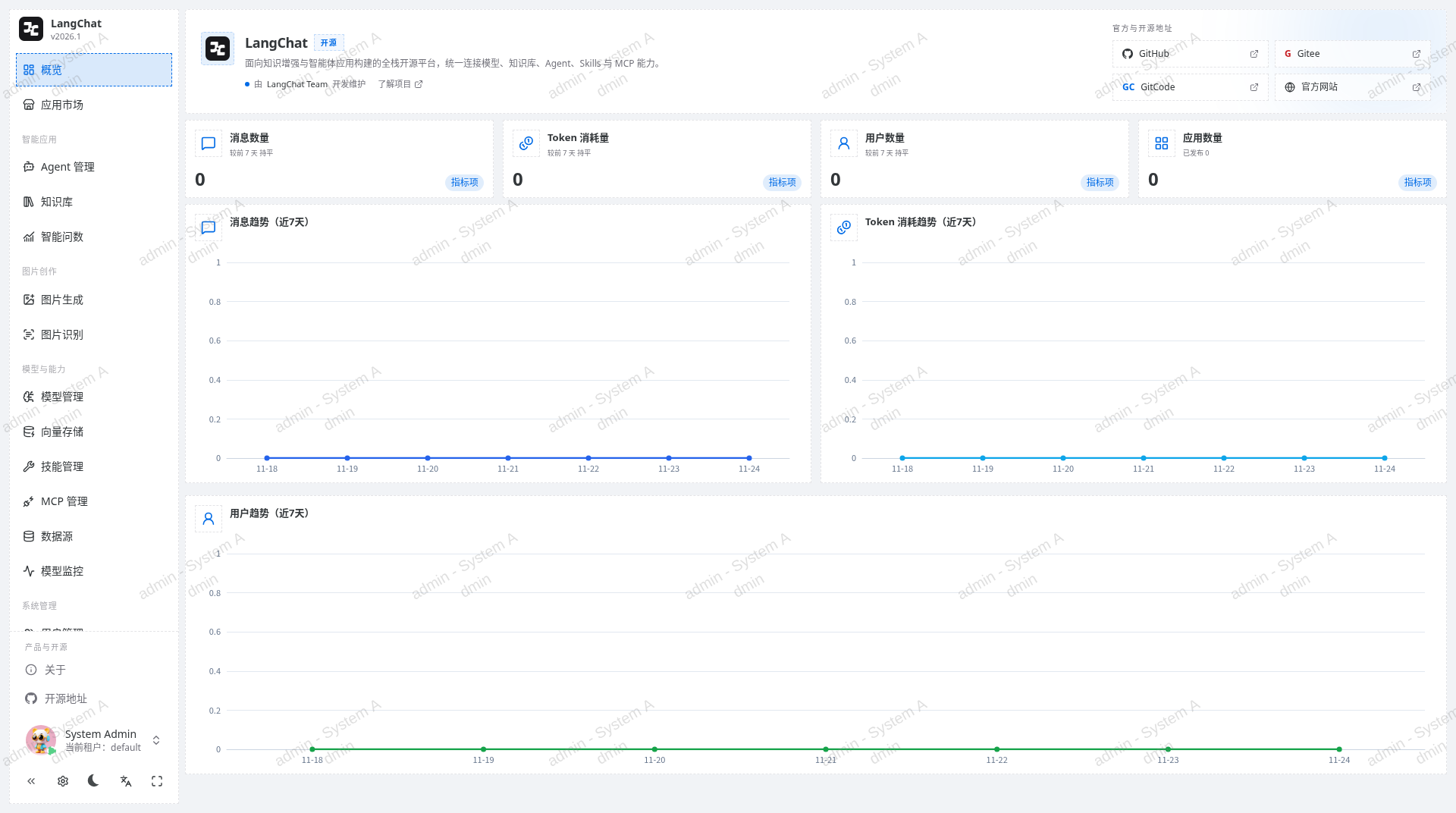
详细步骤见包里的 DEPLOY.txt。下面这些图都是本机界面实拍。登录后,界面会铺一层「admin / System Admin」用户水印,这是产品自带的真实界面,不是故障。源码版本是 0.1.0-SNAPSHOT。
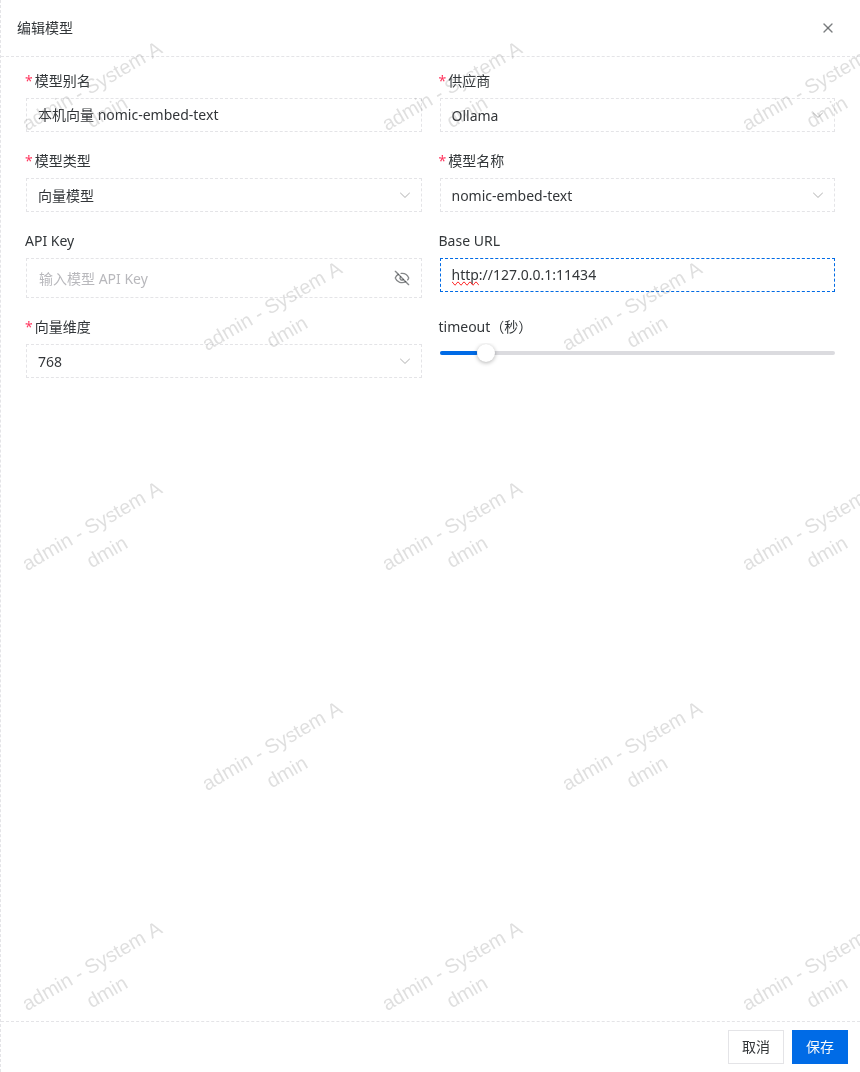
nomic-embed-text。Base URL 已经改成 http://127.0.0.1:11434,后面没有 /v1。向量维度是 768,不是 1024。API Key 是空的。第一次如果按表单预置写成带 /v1 的地址,向量化会报 404,不要把那种截图当成最终配置。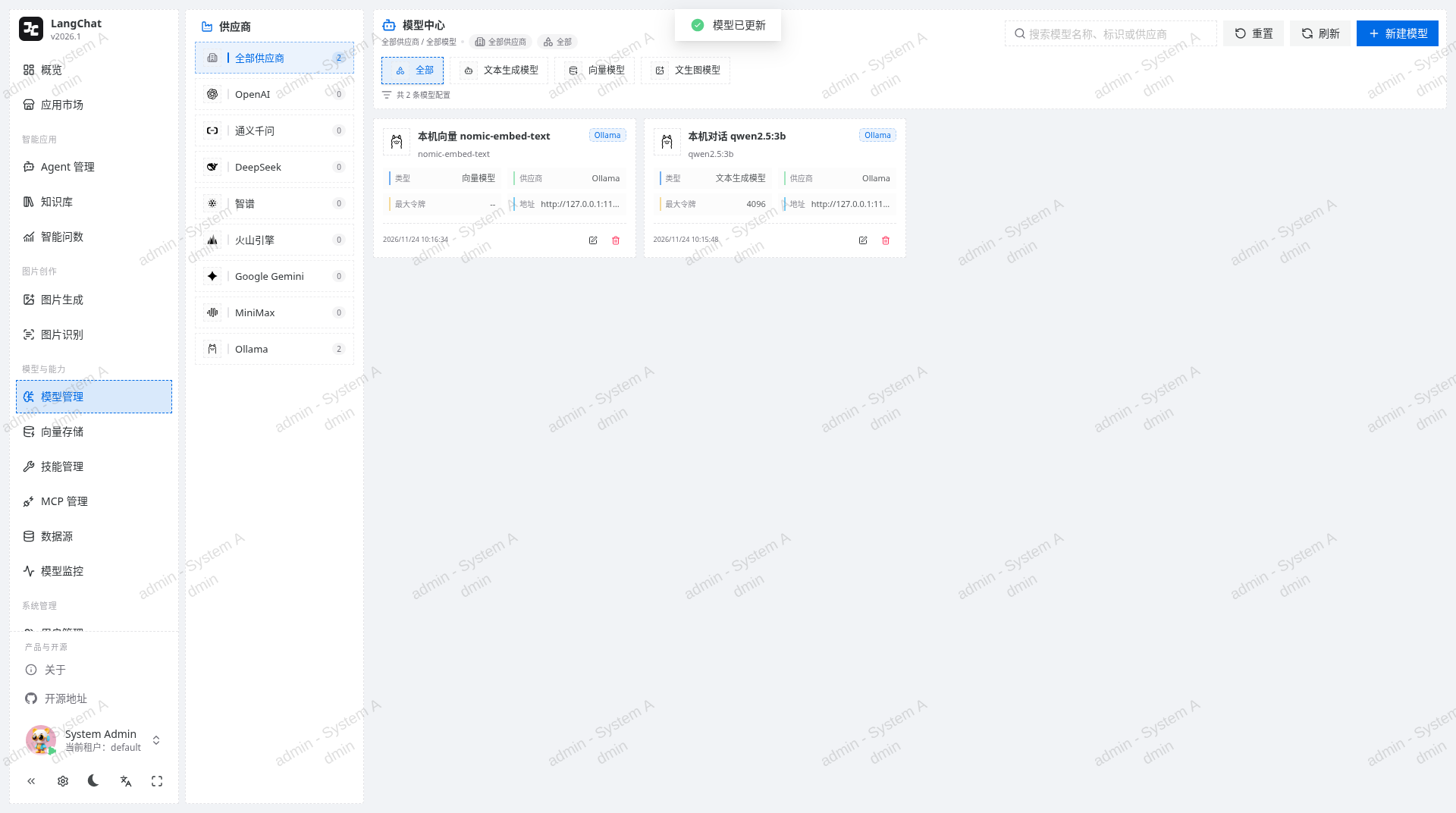
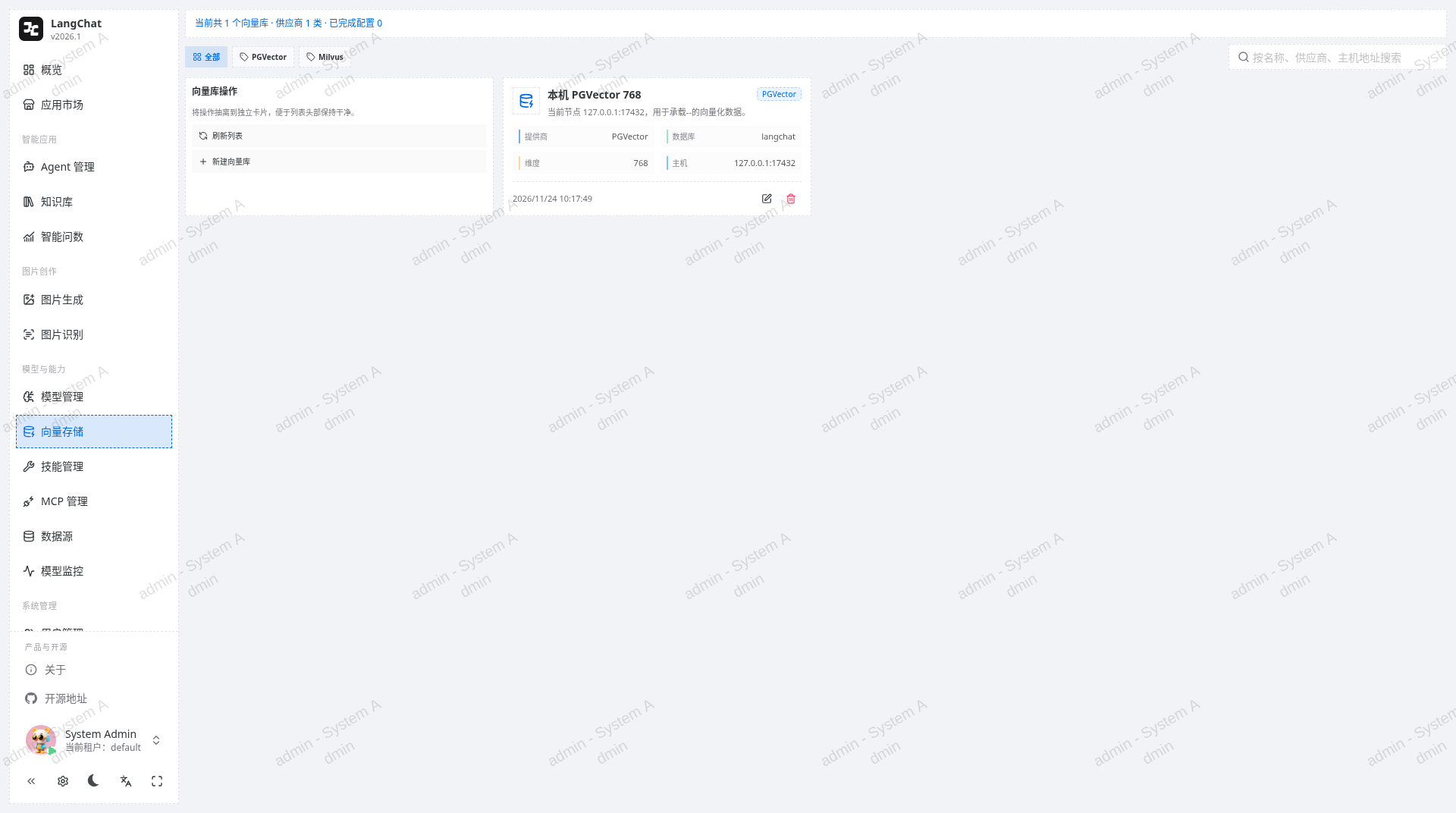
127.0.0.1,端口是 17432,数据库名是 langchat,维度是 768。这是本机验收时使用的回环端口;你自己部署时,端口以你绑在 127.0.0.1 上的 PostgreSQL 为准。画面里没有数据库口令。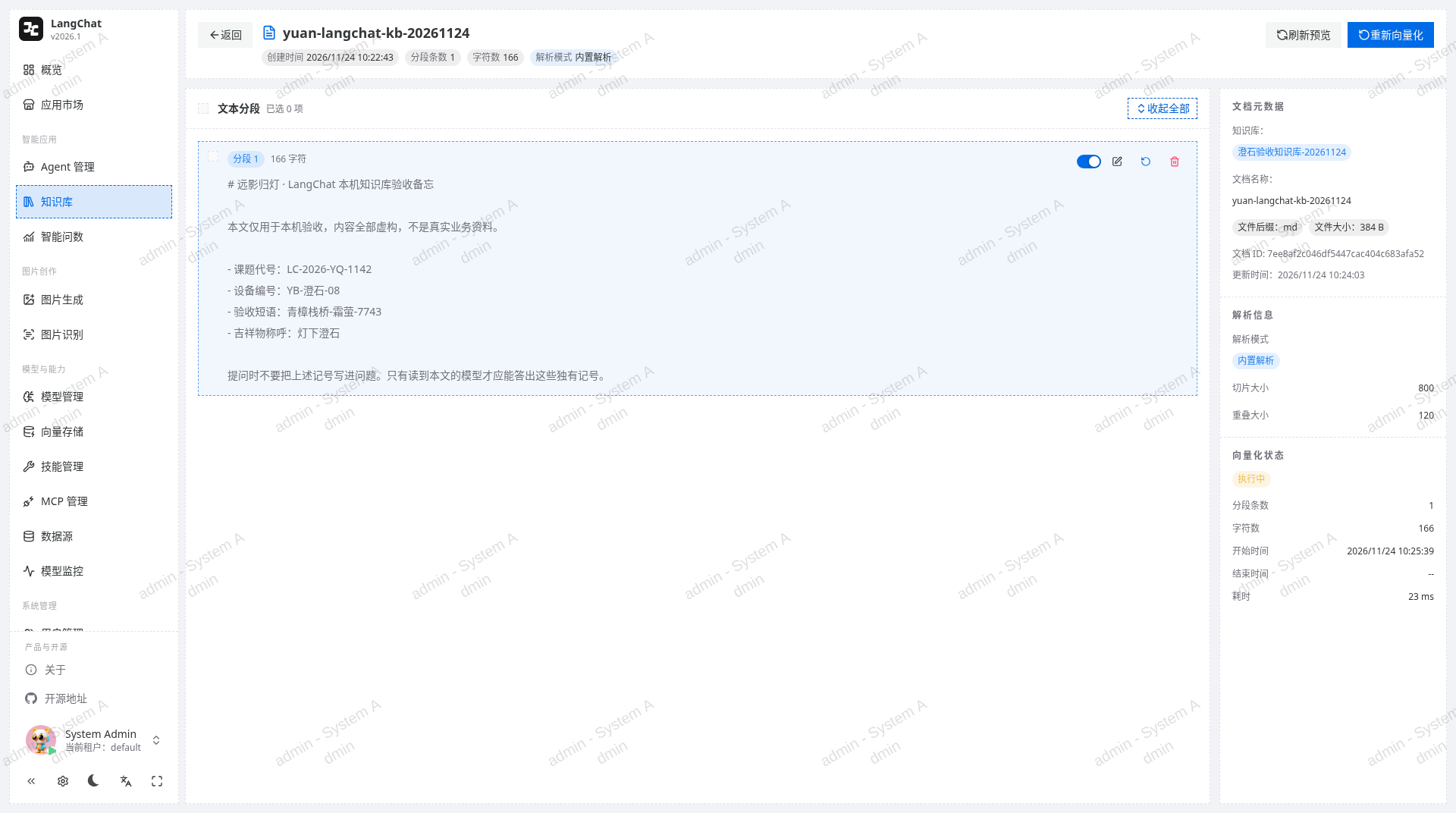
yuan-langchat-kb-20261124.md 的预览。已经改成「文件」类型并完成解析。展开的分段里能看到四个独有记号:LC-2026-YQ-1142、YB-澄石-08、青樟栈桥-霜萤-7743、灯下澄石。右侧「向量化状态」当时仍显示「执行中」,但分段正文已经完整可见。这类记号只用于验收,不是密码,也不要写进自己的配置。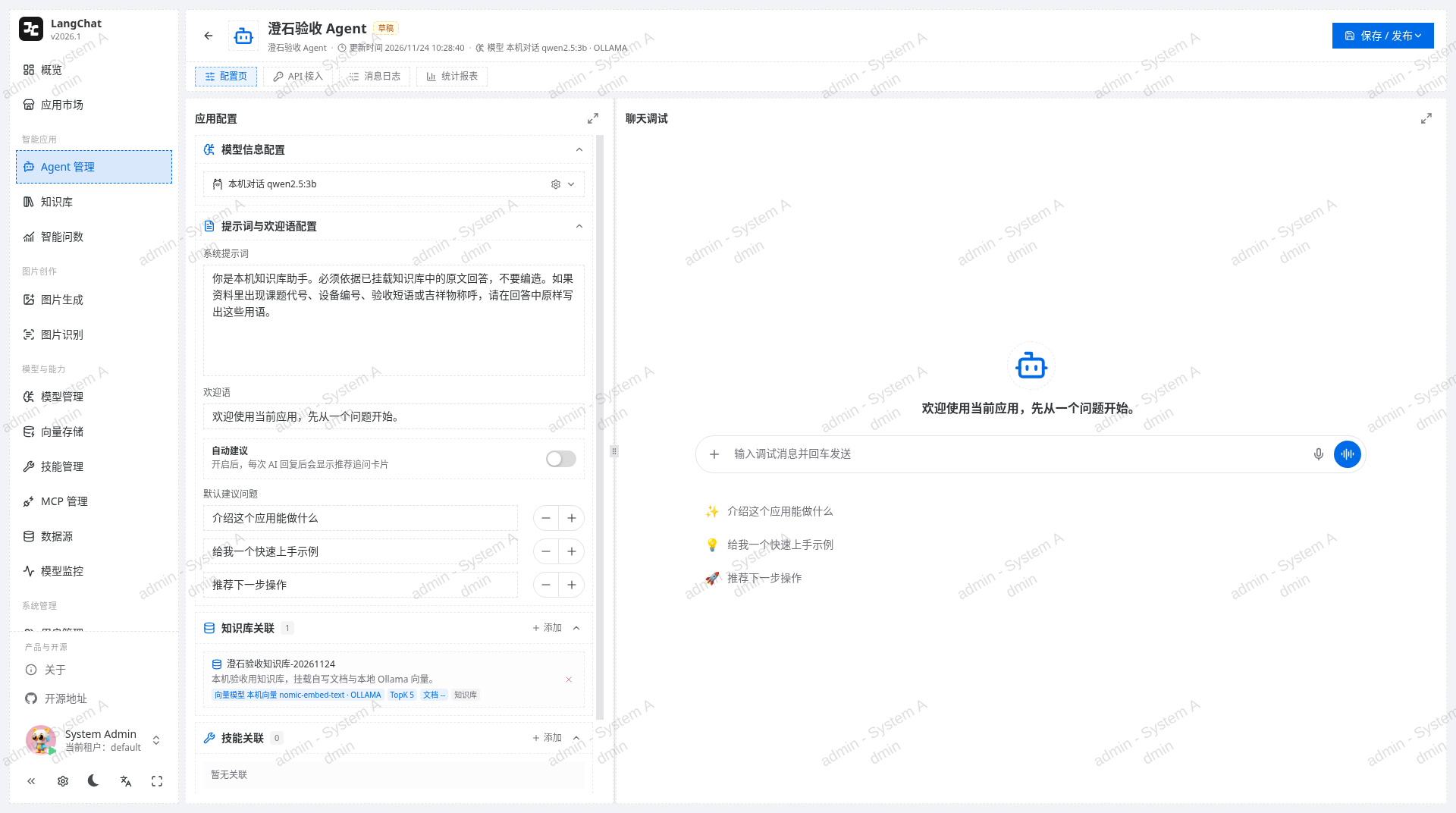
nomic-embed-text。技能关联是 0,没有启用 MCP。左侧系统提示词只要求按知识库原文作答,里面没有写入那些独有记号。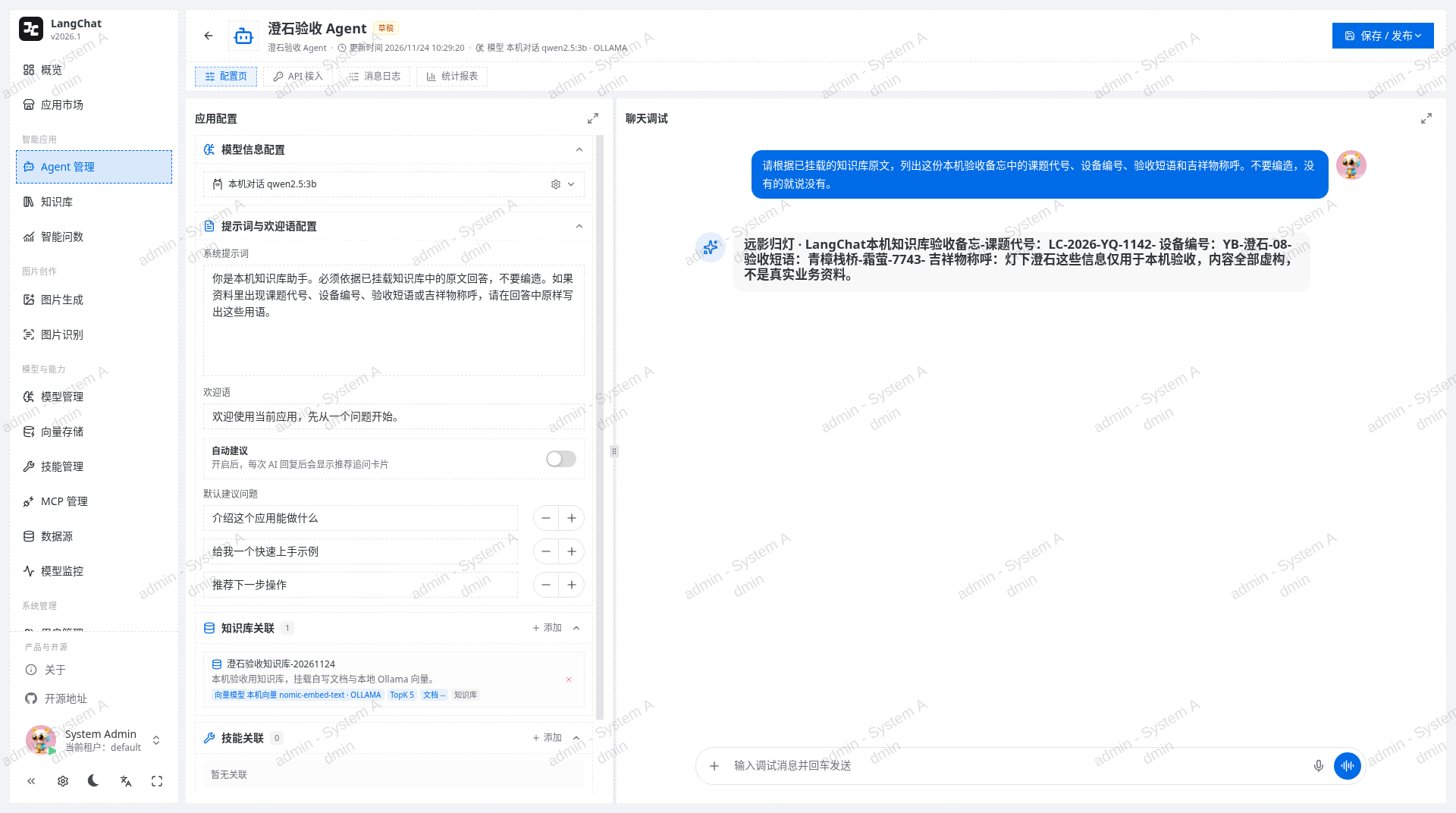
LC-2026-YQ-1142、YB-澄石-08、青樟栈桥-霜萤-7743、灯下澄石。这是在 Agent 构建页的「聊天调试」里得到的,不是普通聊天,也不是只在接口里提问。第一次流式输出时页面请求曾经中断,刷新后才看到这轮完整回答。3B 小模型会把几项连在一起写,质量一般,但记号都在。本机实际遇到的坑
- 必须按
next分支上的钉死提交2a6285a6b8c51d51cdc599771bb667a30bc03f5c取源码。误切到main会拿到旧项目树。版本只能写0.1.0-SNAPSHOT。 - 本机验收没有 Docker,用的是源码启动,外加只监听 127.0.0.1 的 MySQL 8 和 PostgreSQL / pgvector。不要写成已经测过 Compose。不要用根目录一体化编排(默认 80 端口和 latest 镜像)。
- Ollama 的 Base URL 只填
http://127.0.0.1:11434。带上/v1后,向量化会 404。改完地址后,如果模型缓存还没换新地址,需要重启后端再重新向量化。 - 上传文档时,默认把类型当成 Markdown,可能提示「文档解析结果为空」。改成「文件」后再传。
- 预览页右侧状态可能仍显示「执行中」。以分段内容是否完整、后端是否已经向量化完成为准。
- Agent 第一次流式回答可能出现连接中断,界面停在「正在思考…」。刷新构建页后,同一轮对话可以看到完整回答。不要改用未挂库的普通聊天来宣称通过。
- 向量维度填 768,不要照抄云端模型常见的 1024。
- 上游登录会对库表中的口令做明文比较,只适合隔离学习环境。上线必须自己换口令并加固认证,不要把这种实现直接放到公网。不要使用预置登录口令,也不要尝试绕过登录。
- 不要启用种子 MCP,尤其不要把本机 Docker 套接字交给演示工具。不要填写云端 Key,不要用官方演示站或仓库宣传图当能跑证据。
- 前端开发服务器请显式
--host 127.0.0.1。Ollama 也继续只听 127.0.0.1,不要改成 0.0.0.0。 - 3B 小模型质量一般。本篇以「独有记号出现在挂库回答里」为准,不要写成商用知识助手。
没有在本篇验收的功能
智能问数、Skills、MCP、图像生成或识别、应用市场的发布流程、对外 API Key 管理、商业版宣称的多 Agent 编排,以及一体化 Docker、RustFS、Docling,都不是本篇必过项。不要把它们写成这份开源包已经跑通的能力。
包里是钉死提交 2a6285a6 的源码和中文 DEPLOY.txt,版本为 0.1.0-SNAPSHOT。已保留根目录 Apache-2.0 LICENSE、NOTICE,以及 langchat-ui/LICENSE(MIT)。打包时去掉了 .git、构建产物、本机运行配置和密钥、仓库宣传截图,以及初始化数据里的预置 MCP。管理员口令请按 DEPLOY.txt 自行设置。





暂无评论内容