

课设和毕设写到数据库这一段,最怕两件事:ER 图画得乱、建表 SQL 对不上图。drawDB 是浏览器里就能用的开源数据库设计器:拖几张表、连好关系,就能导出对应方言的 SQL,也能反过来把已有 SQL/DBML 画成图。不用注册账号,图画在自己浏览器里。
本机用官方 Docker 镜像即可开;界面有简体中文,适合截一张完整的 ER 图当课设附录。本帖免费。
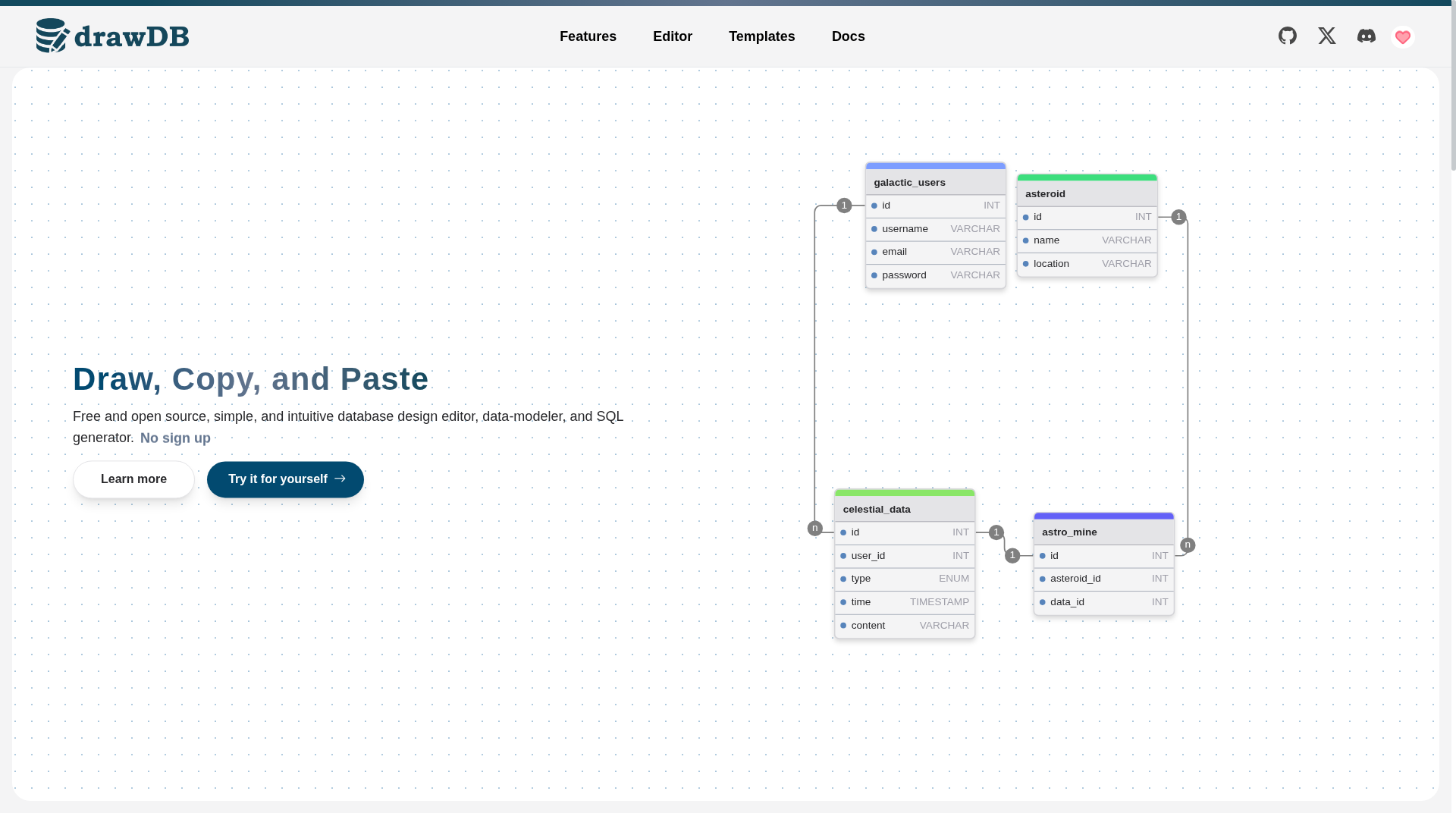
能做什么
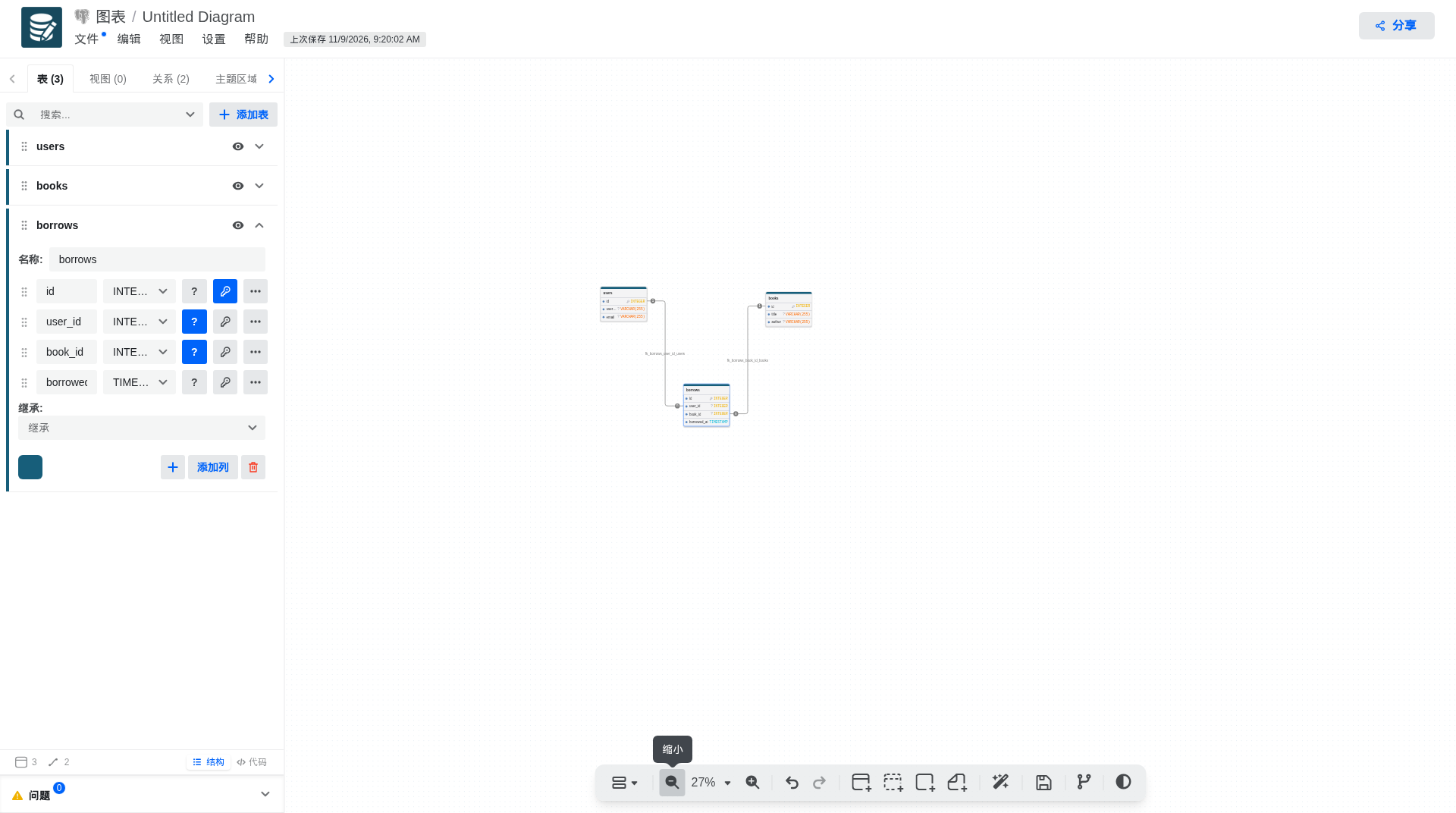
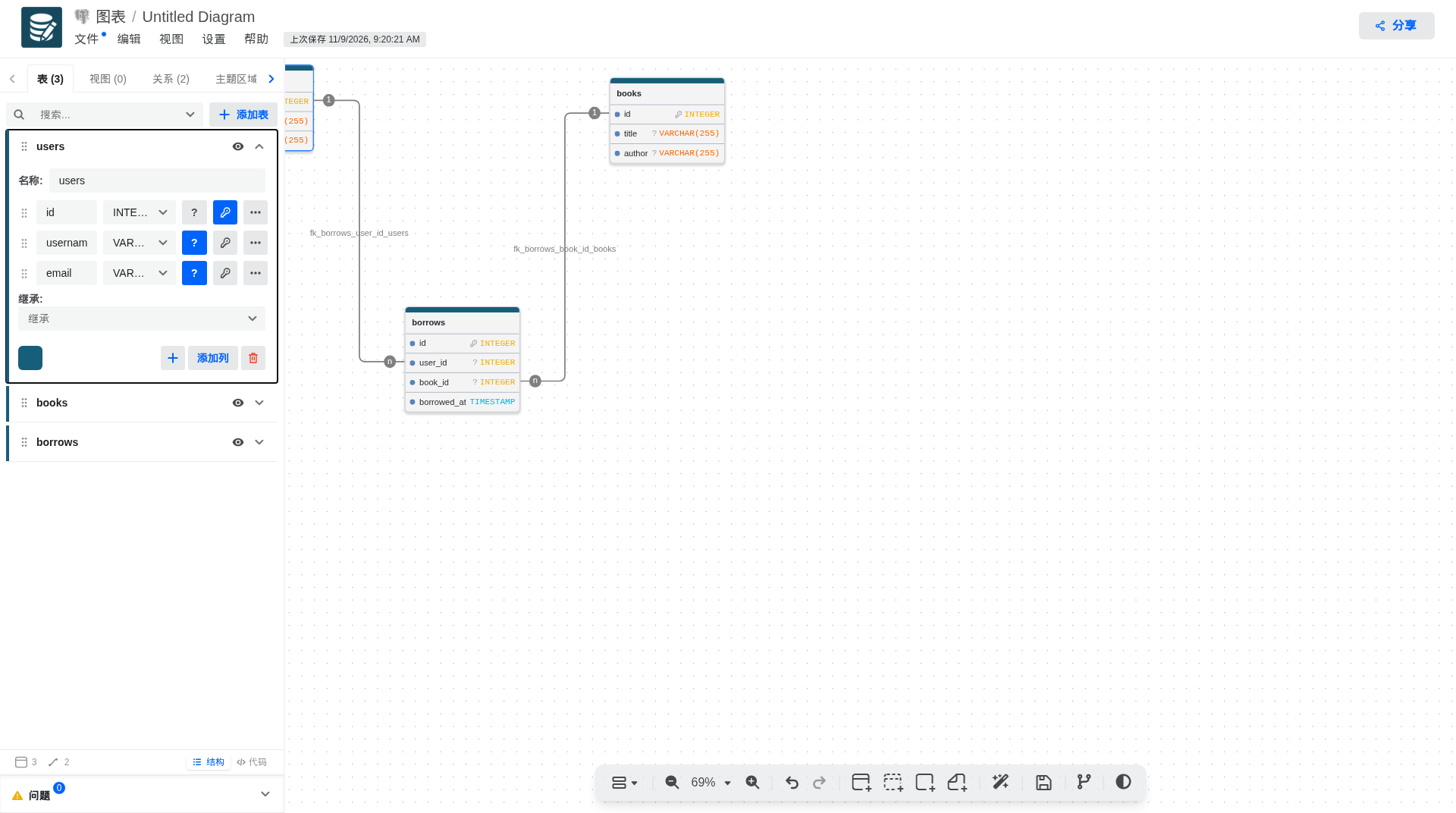
- 画 ER 图:拖表、加字段、拉外键连线,课设「图书/用户/借阅」这类模型几分钟就能摊开
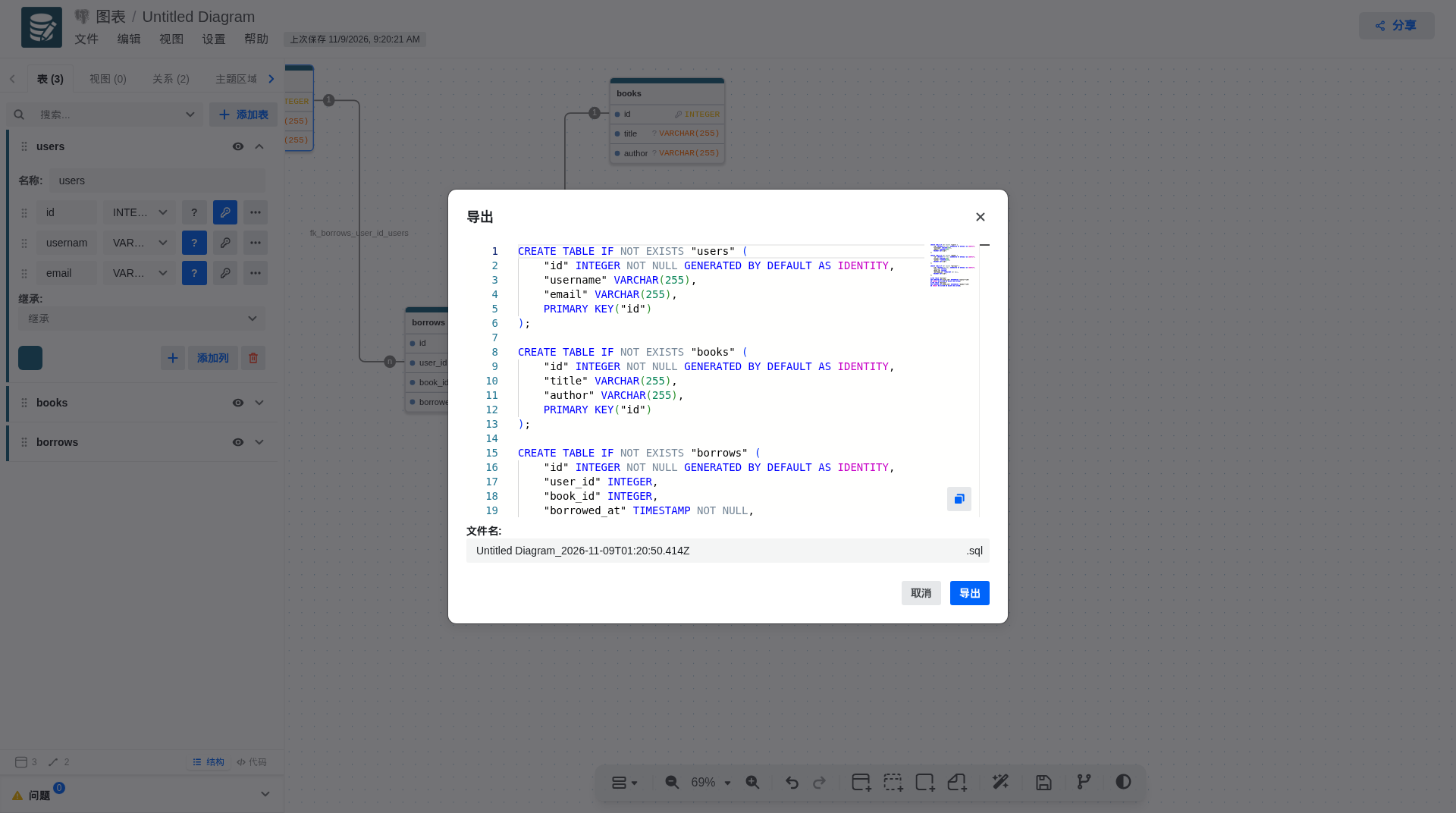
- 导出 SQL:按所选方言生成建表语句,图和脚本对着看,减少「图画一套、SQL 另写一套」
- 导入 SQL/DBML:已有脚本也能贴进来自动排版成图
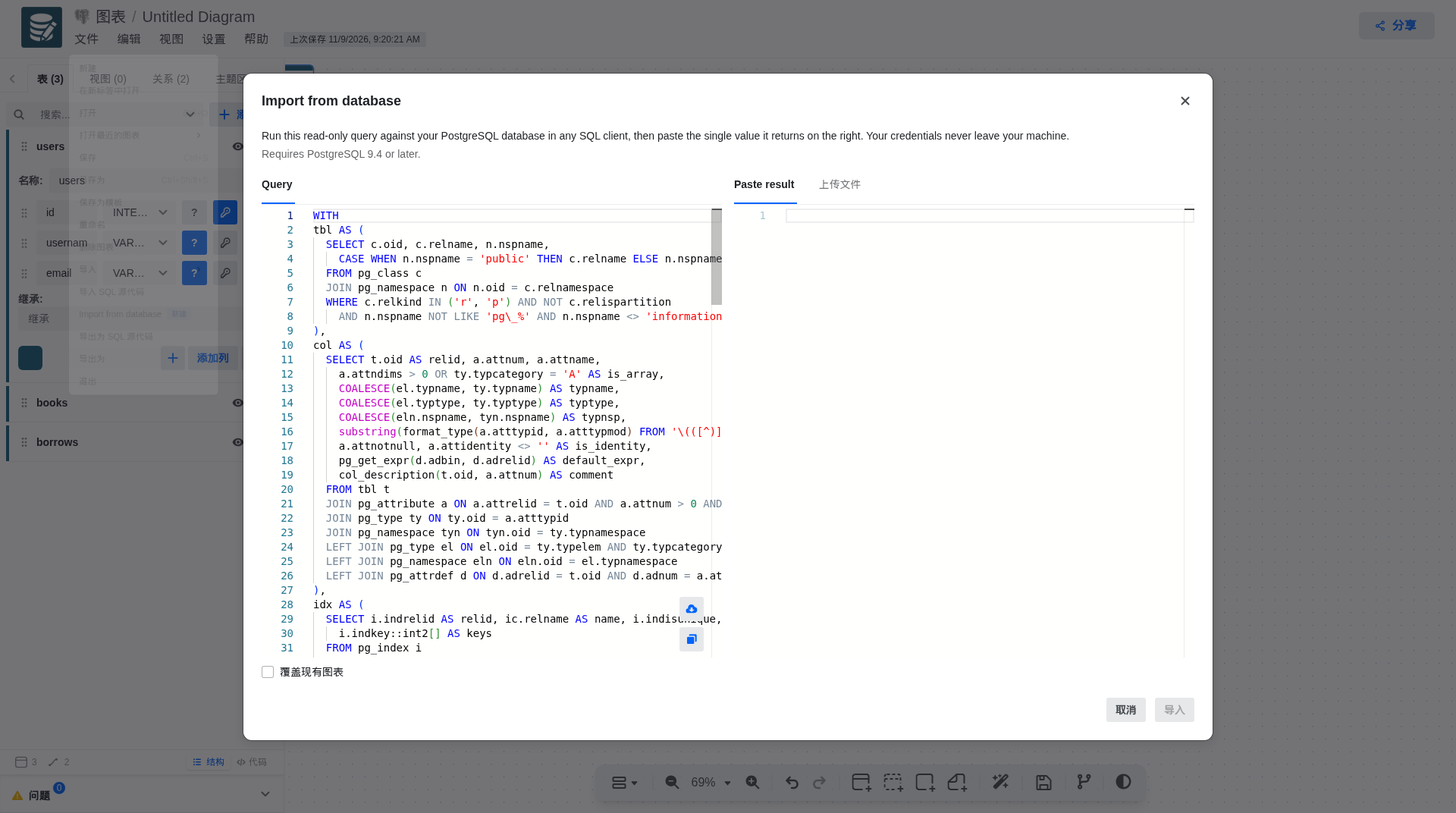
- 从已有库导入:选好方言,复制它给出的只读查询,在你自己的客户端(Navicat、DBeaver、psql 等)跑完,把结果贴回去——连接串和行数据都不会交给这个编辑器
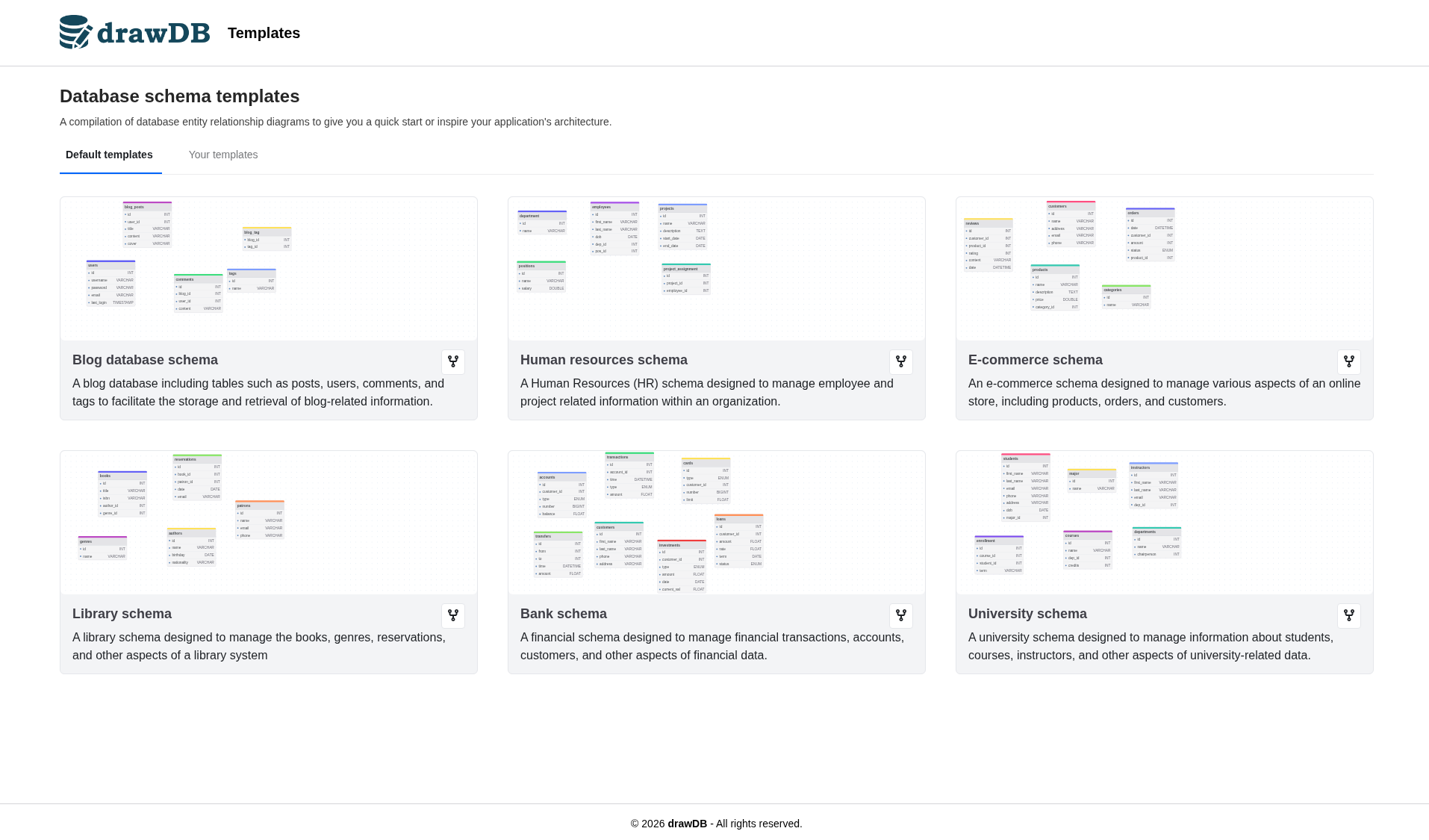
- 模板起步:内置 Templates,不想从零拖表也能先套一版再改
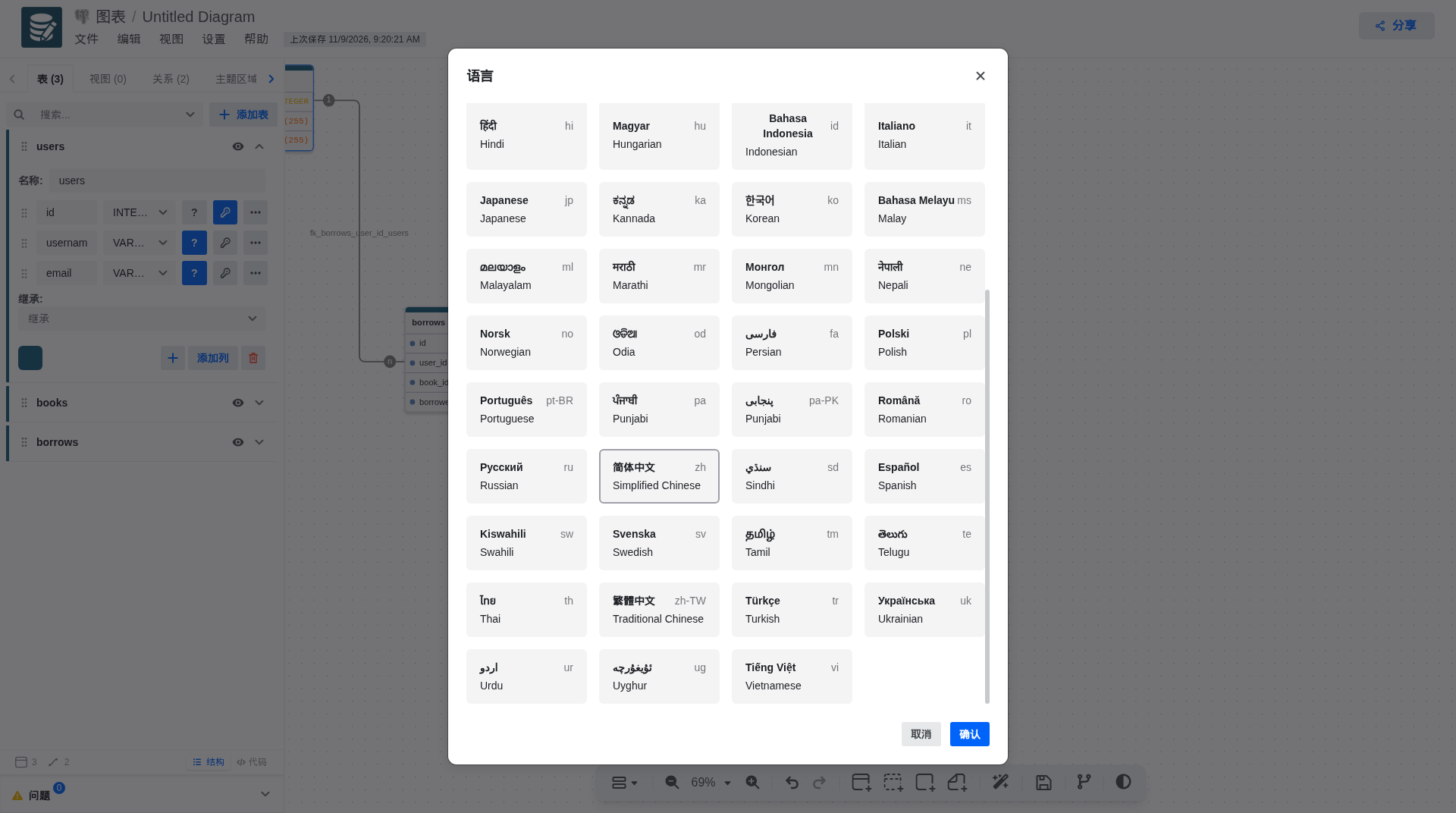
- 简体中文界面:设置里切语言即可
技术栈一览
| 层级 | 技术 |
|---|---|
| 运行方式 | 官方 Docker 镜像(容器内 Nginx 静态托管);也可源码 npm run dev |
| 前端 | React 18、Vite、Semi UI |
| 本地存储 | Dexie/IndexedDB(图与自定义模板);偏好在 localStorage |
| 国际化 | i18next(含简体中文) |
| 构建运行时 | Node 20(镜像构建阶段);生产镜像为 Nginx |
| 本机实跑 | http://127.0.0.1:3000/,镜像 ghcr.io/drawdb-io/drawdb:latest |
本机部署(已跑通)
推荐预构建镜像(常规 Linux/macOS 有 Docker 网桥时):
docker run -d --name drawdb --restart unless-stopped \
  -p 127.0.0.1:3000:80 \
  ghcr.io/drawdb-io/drawdb:latest
浏览器打开 http://127.0.0.1:3000/。容器内 Nginx 监听 80,宿主映射 3000;3000 被占用时只改宿主映射,例如 -p 127.0.0.1:3080:80,容器内仍是 80。
备选本地构建:
docker build -t drawdb .
docker run -p 127.0.0.1:3000:80 drawdb
源码调试(Vite 默认 5173):
npm install
npm run dev
说明:根目录 compose.yml 是开发编排(5173 + Vite),和上面生产写法(容器内 80)不是同一条路,不要混用。本机若遇到 Docker 无网桥、-p 映射连不上的情况,可临时改用 host 网络并自行改监听端口——多数桌面环境按官方 -p 即可,不必折腾。
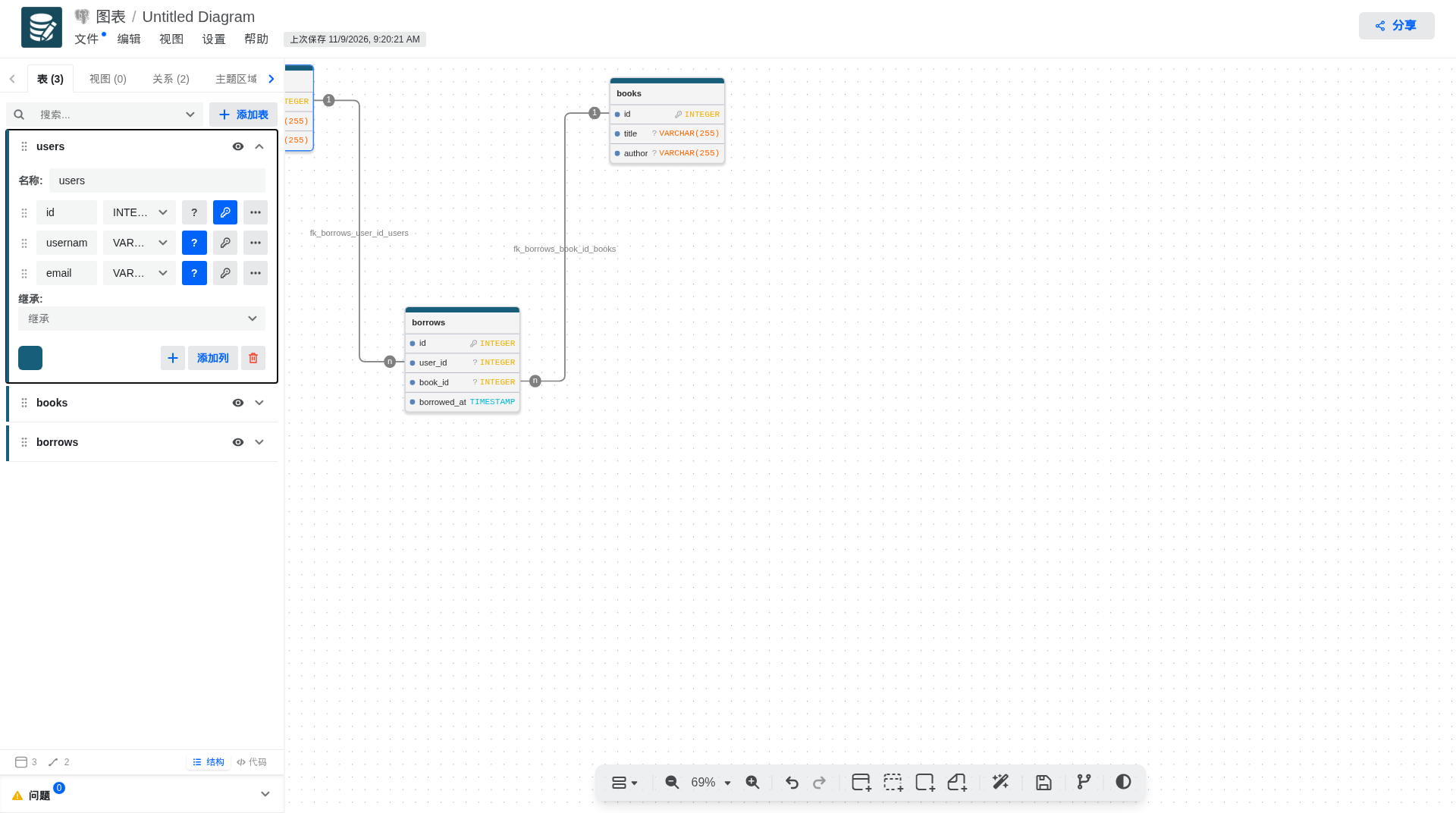
验收闭环:画图 → 导出 SQL → 看导入对话框
- 打开首页,把界面切到简体中文
- 进入编辑器,自建 2–3 张表示例(如图书/用户/借阅,或从 Templates 起步),字段写全,外键拉好连线
- 导出 SQL,确认能看到对应方言的建表语句
- 打开 File → Import from database,看一眼导入对话框;若本机有库,按它给出的只读查询在自己的 SQL 客户端执行后再贴回结果
- 再导出一份 JSON 或 SQL 当作备份——图存在浏览器里,清站点数据会丢
从已有数据库导入(怎么用)
这条路径不会让编辑器拿走你的数据库连接串:
- 在对话框里选好方言
- 复制它给出的只读查询
- 到你自己的客户端(Navicat、DBeaver、psql 等)执行
- 把查询结果粘贴回去,编辑器按元数据自动排版成图
适合课设答辩前「把现成库结构画成一张图」;演示用本机库即可,不必把生产连接交给浏览器插件。
实测踩坑
- 图只活在当前浏览器配置里
画布与自定义模板在 IndexedDB(Dexie),偏好在 localStorage。清站点数据、换浏览器或换设备会看不到原图——重要图先导出 JSON/SQL。 - 生产镜像 vs 开发 compose
docker run -p 3000:80是生产静态站;根目录compose.yml走的是 Vite 开发服 5173。按目标选一条,别混着用。 - 端口冲突只改宿主映射
-p 127.0.0.1:3080:80这类写法即可;容器内仍监听 80。 - ghcr 拉镜像偏慢时
可改本地docker build;Dockerfile 给 Node 配了约 4GB 堆,内存偏小可能在npm run build阶段 OOM。 - 分享不是开箱功能
需要另外部署分享后端并配置后端地址;本地验收画图、导出 SQL、看导入对话框即可,不必开分享。也不要把商业协作/云端 Pro 能力写成这次本机开源版功能。 - 不要用
file://打开
按 Docker 或npm run dev用 HTTP 访问。
安全与合规提醒
- 协议为 AGPL-3.0:分发源码包须保留 LICENSE 与版权声明;若对外提供网络服务,需自行满足协议相应义务
- 无默认账号密码,也无 privileged 容器;即使没有登录页,也不要把端口裸奔到公网
- 图与偏好存在本机浏览器,重要设计请导出备份
- 本帖截图均来自本机
http://127.0.0.1:3000/,不是在线演示站页面 - 源码包可在本帖下载区免费获取(已去掉
.git,保留 LICENSE)。解压后按上文 Docker 或npm run dev即可复现
按上文起容器 → 切中文 → 自建几张表并连线 → 导出 SQL,再顺手看一眼「从已有库导入」对话框,课设数据库建模这一段就有一张能交差、能对上脚本的图了。
© 版权声明
文章版权归作者所有,未经允许请勿转载。
THE END







暂无评论内容