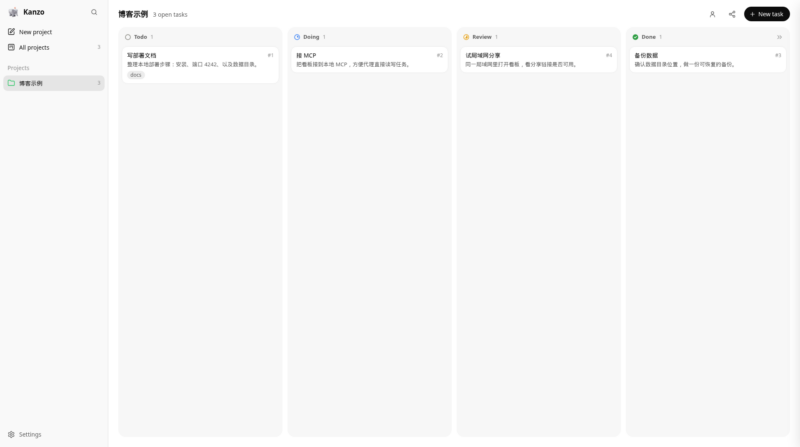


想在本机同时给人看、给编程 Agent 用的任务看板?装好后开一条命令,浏览器里就有一块看板:拖卡片、写备注、贴图都行。Agent 通过 MCP 认领任务、改状态、留评论,人和机器跟同一块板。数据落在本机目录,可局域网分享——适合 NAS / 树莓派 / 日常开发机随手跑。
适合谁
- 本机/NAS 想有一块「看得见」的看板,又不想上重量级项目管理套件
- 日常用 Claude Code、Codex 一类带 MCP 的编程助手,希望人和 Agent 跟同一份任务状态
- 树莓派/开发机随手挂着跑,数据本地优先,能局域网分享即可
不适合:要账号体系、权限细分、公网多人协作的正式项目协作平台——Kanzo 默认无登录墙,安全边界靠网络隔离。
一条命令安装与启动
Linux / macOS(官方安装脚本,装到 PATH,例如 ~/.cargo/bin):
curl -LsSf https://github.com/emanuele-em/kanzo/releases/latest/download/kanzo-installer.sh | sh
启动看板:
kanzo
# 不自动打开浏览器、或换端口:
# kanzo --port 4242 --no-open
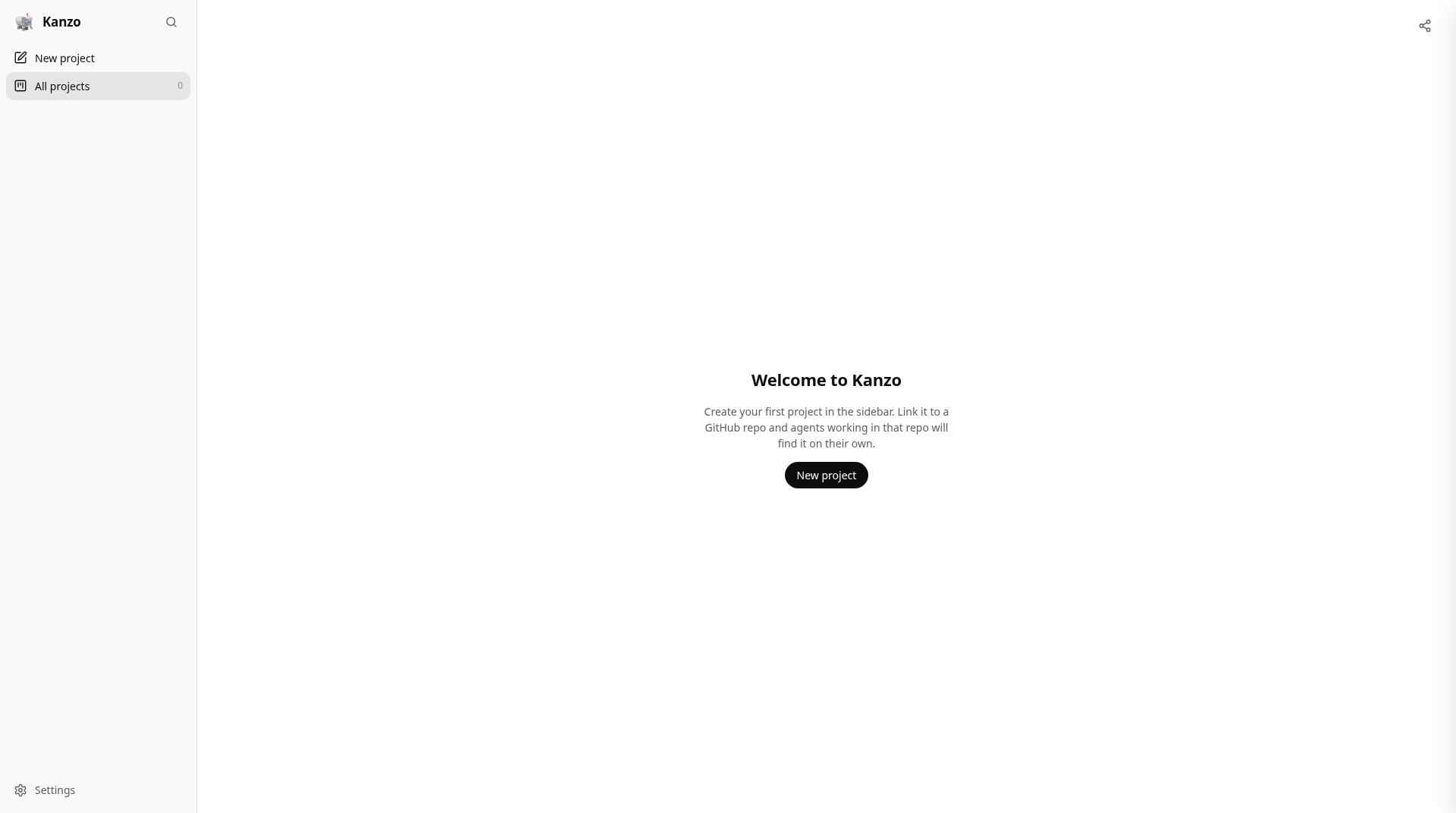
然后浏览器访问 http://localhost:4242。
要点:
- 无账号:打开即用
- 默认端口 4242
- 数据目录默认
~/kanzo(含kanzo.db、config.toml等);可用环境变量KANZO_HOME或--home改路径 - 配置里
listen默认偏本机;需要局域网访问再改(见下文分享)
长期挂机(可选):
kanzo service install
Linux 走 systemd 用户服务,macOS 走 LaunchAgent;不需要时用 kanzo service uninstall。
基本用法:列、拖拽、备注与附图
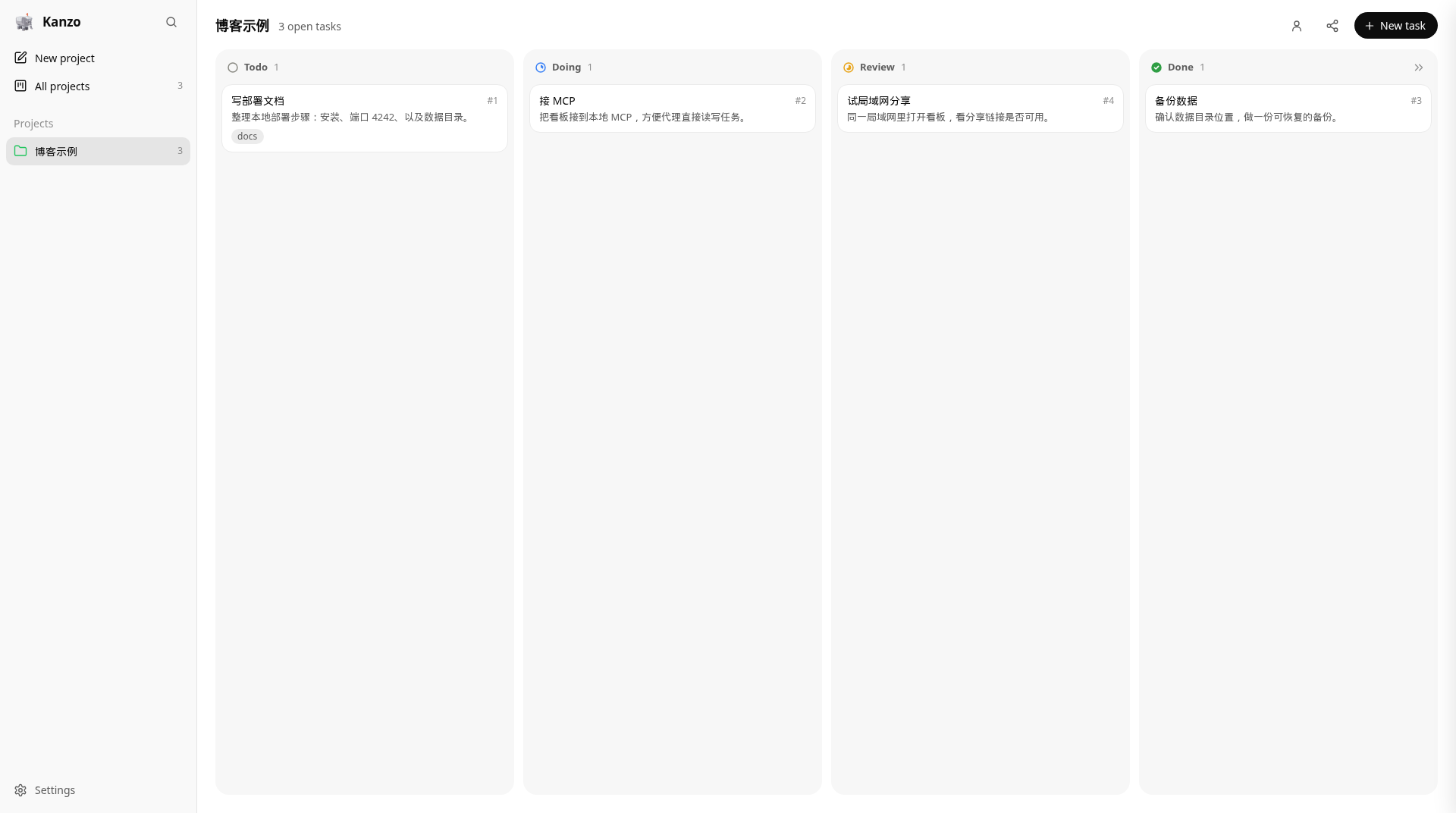
打开后是常见看板布局:侧栏 + 多列(如 Todo / Doing / Done,可开 Backlog)。新建任务可写标题、描述,标记给人做还是给 Agent;卡片可在列之间拖拽。
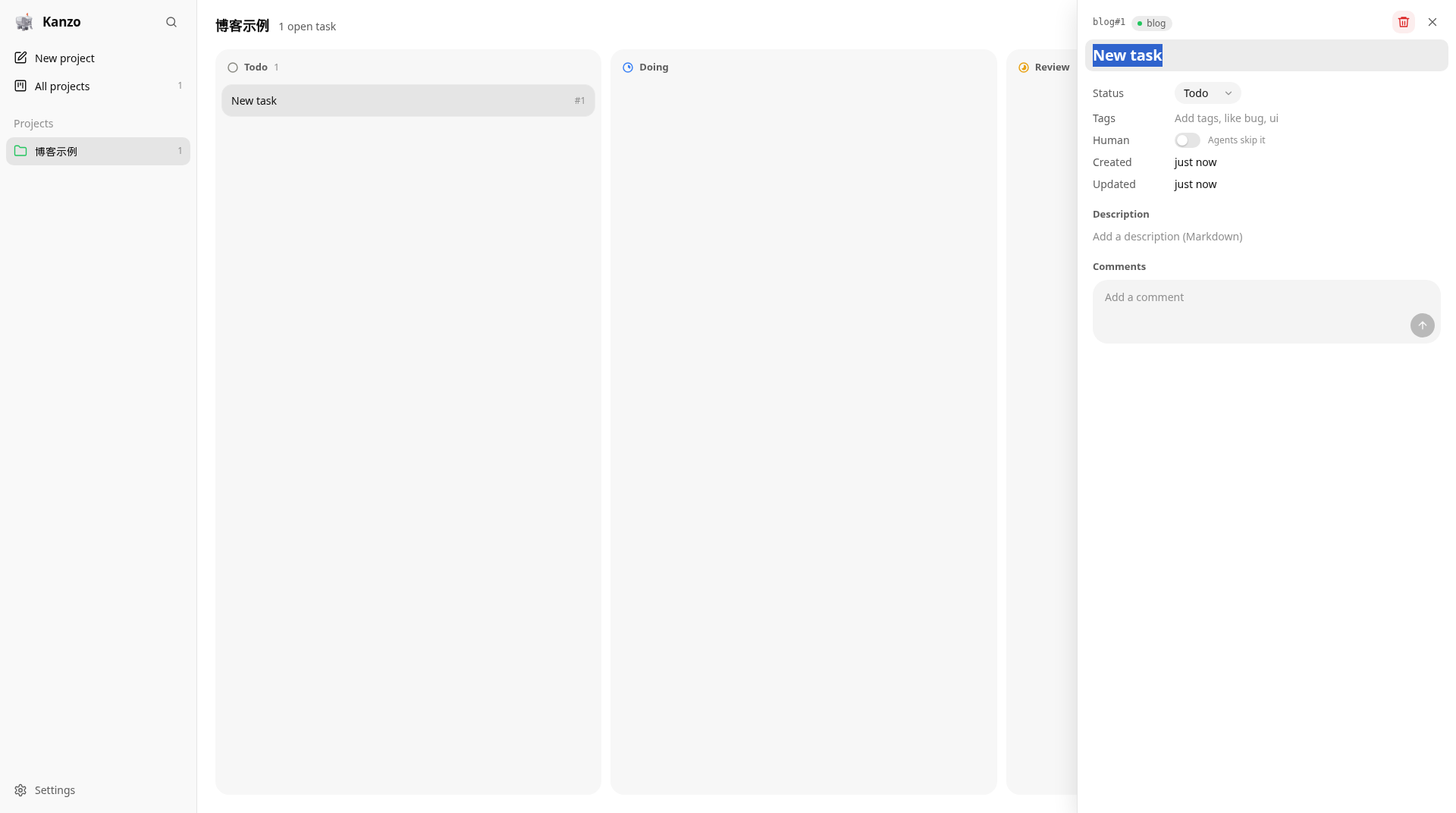
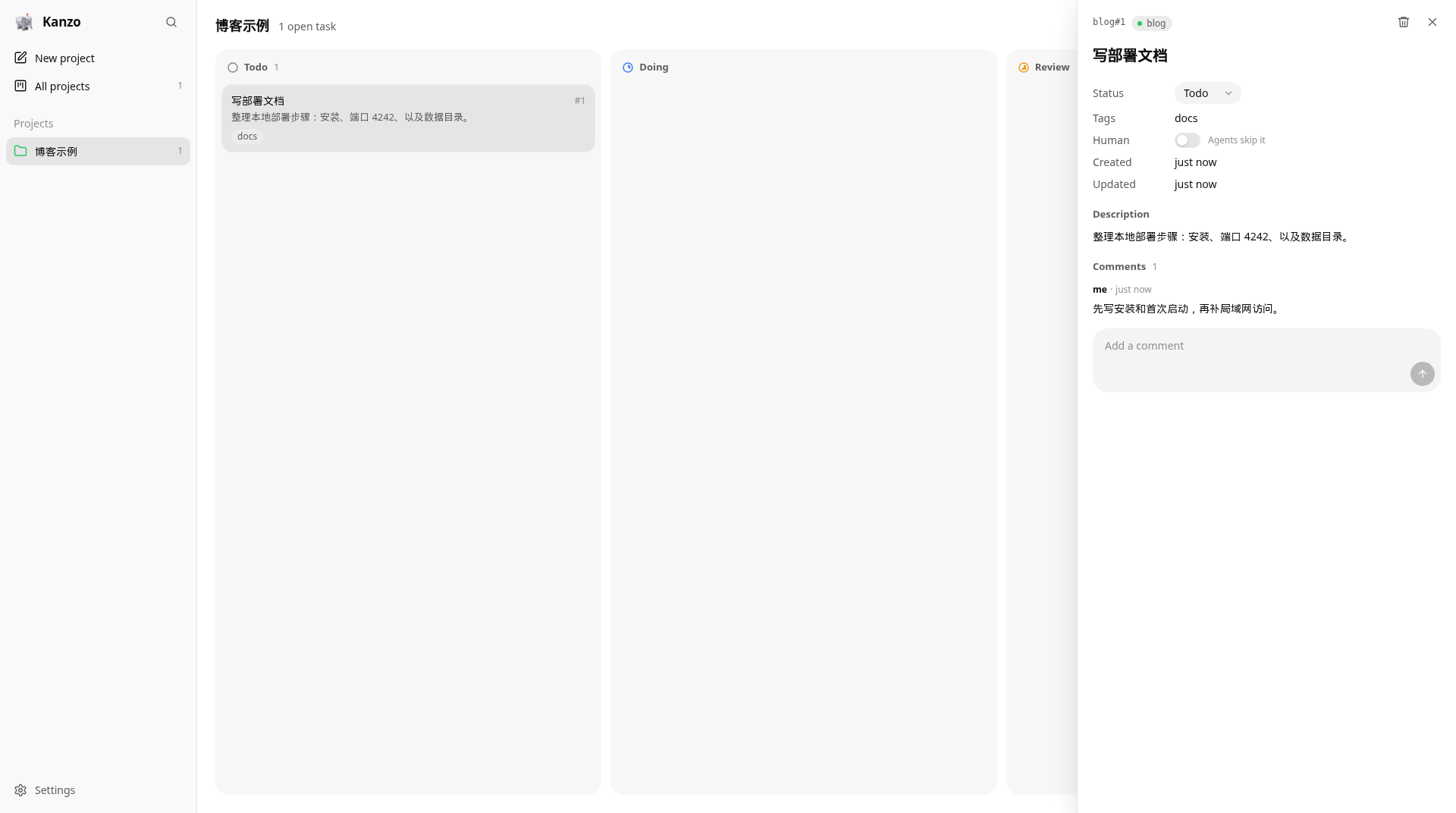
点开任务详情:可写评论、拖入图片附件,适合把报错截图、验收图贴在同一条任务上。
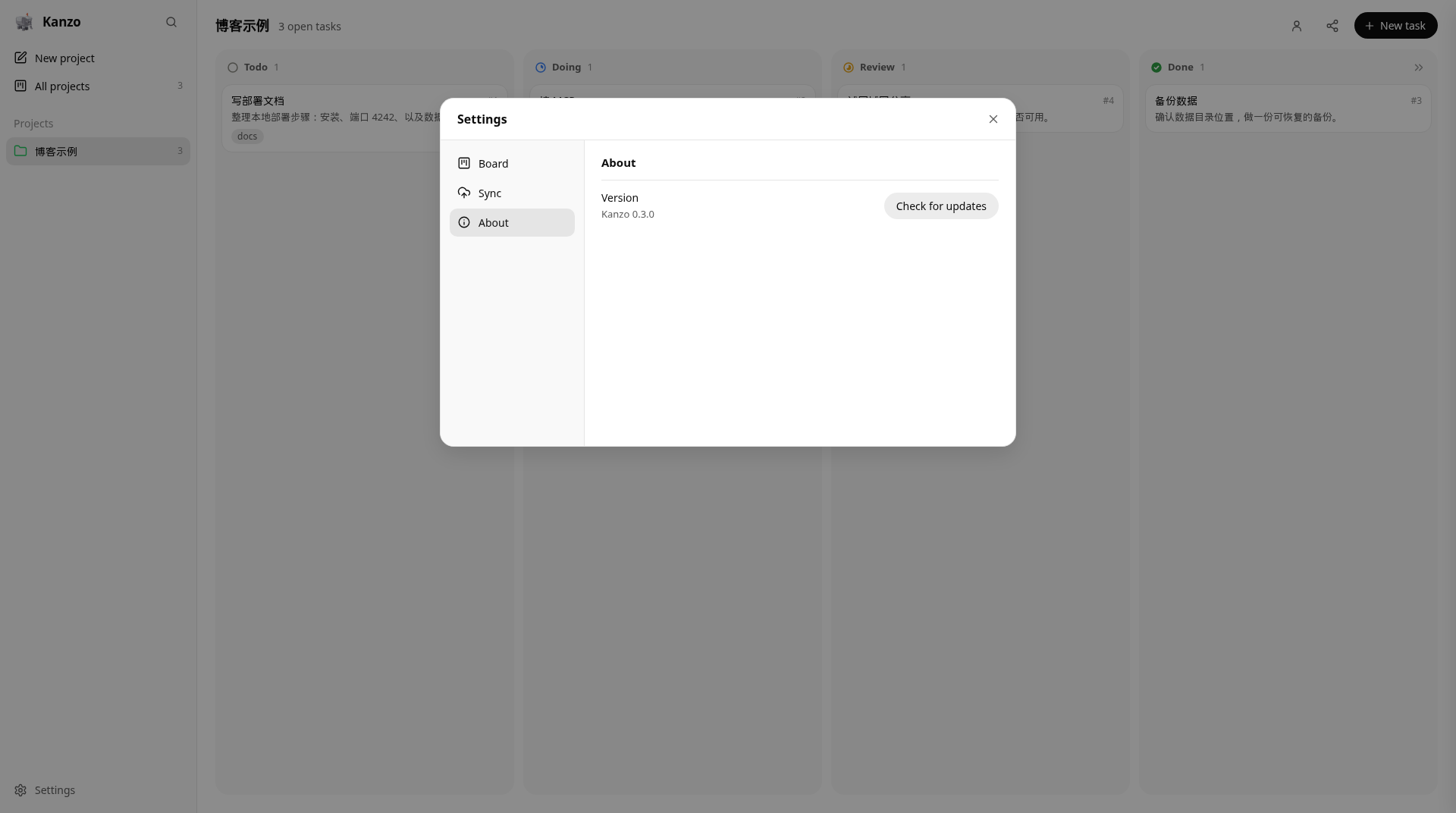
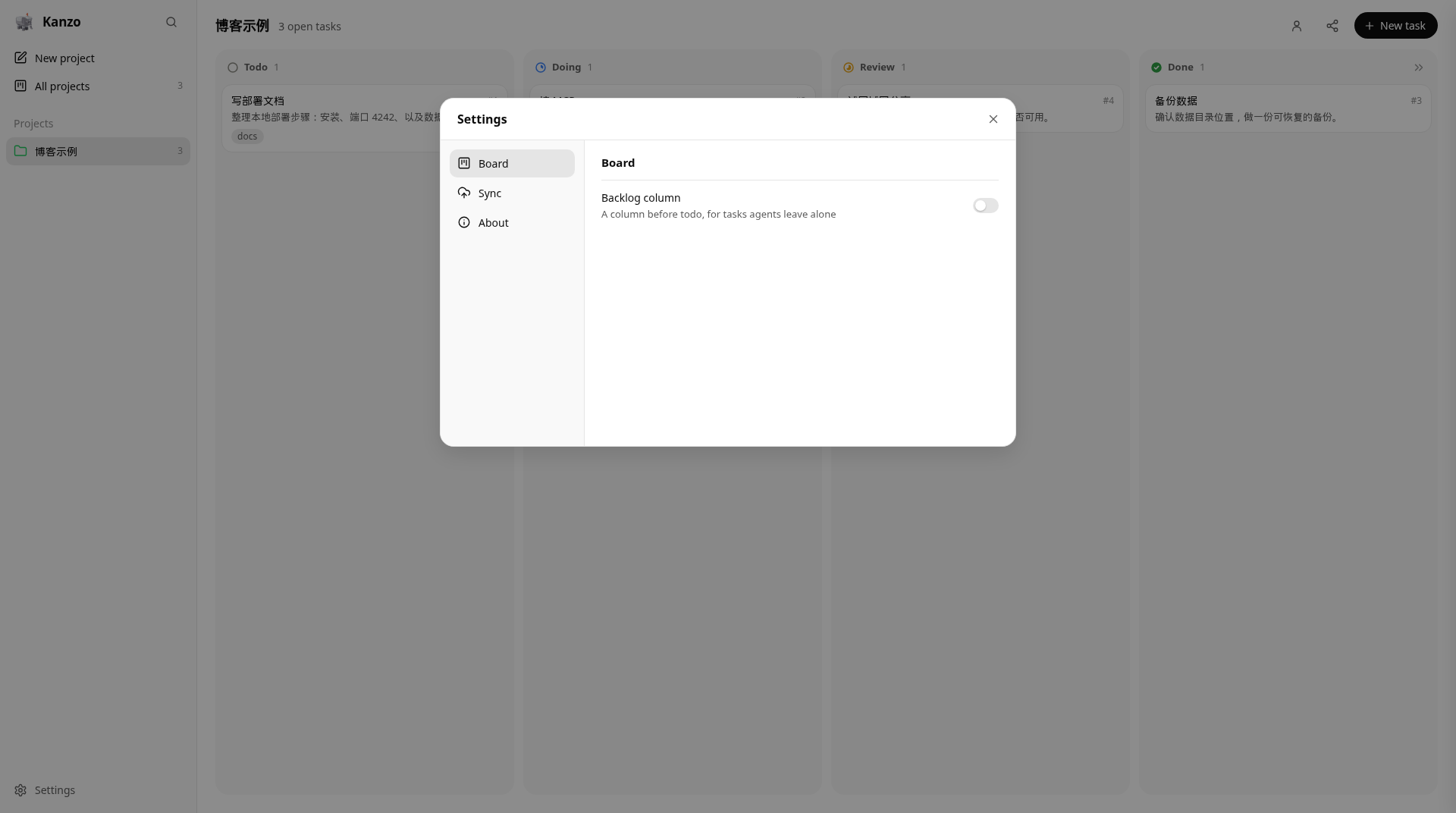
设置页可调端口、同步相关开关、是否显示 Backlog 等。改完注意数据仍在 ~/kanzo,升级前先备份该目录。
给 Agent 接上:MCP
Kanzo 自带 MCP:Agent 通过它认领任务、改状态、留评论,人和机器看到的是同一块板。
常见接入示例:
# Claude Code
claude mcp add kanzo --scope user -- kanzo mcp

# Codex
codex mcp add kanzo -- kanzo mcp
说明:
kanzo mcp走 stdio,一般由 Agent 拉起,不必你手动常驻- 若 Agent 不能自行启动子进程,配置里可开
mcp_http = true,则同端口提供http://localhost:4242/mcp(以你本机config.toml为准)
接好后,让 Agent 在板上开任务、挪到 Doing、写一条评论,再回浏览器看一眼是否同步——这是最直观的验收。
局域网分享:share / join
同一局域网内,一台机器当「板主」,另一台加入:
# 板主侧:开启分享(也可在界面里点 Share this board)
kanzo share on

# 另一台:用板主打印出的地址加入,例如
kanzo join 192.168.0.12
界面里一般有分享弹层,可复制地址。不再共享时:kanzo share off;加入方用 kanzo leave 回到本机自己的板。
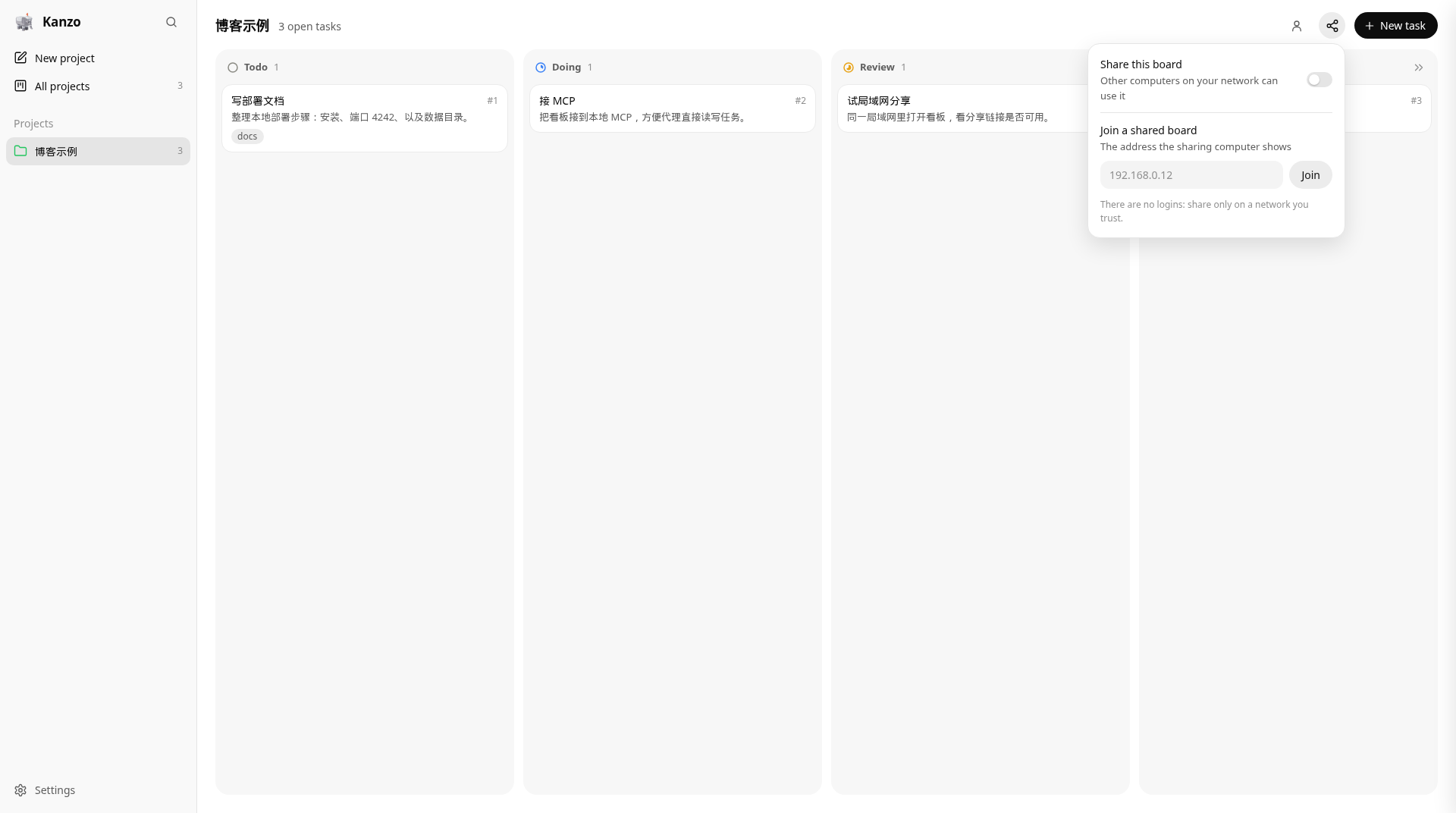
务必只放在局域网/VPN 内。 分享会扩大监听范围;谁能连上端口,谁就能读写看板并碰到 MCP——没有登录墙。
安全与协议提醒
- 协议为 AGPL-3.0:自用、写教程通常没问题;若对外提供改版后的网络服务,需留意对应源码义务
- 无登录墙:安全依赖防火墙、反代鉴权或仅内网;不要裸奔公网端口
- 升级/折腾前备份
~/kanzo(尤其是kanzo.db) - 若用 git 同步数据目录,不要把含私密任务的仓推到公开仓库
和常见看板怎么选
要「本机一块轻量板 + Agent 能 MCP 动手」:Kanzo 一条命令就能开,负担小。若你要的是完整项目管理(成员权限、工时、插件市场),还是选成熟的自托管/SaaS 看板更合适;Kanzo 更像人和 Agent 共用的本地任务面,而不是替代整套协作平台。




暂无评论内容