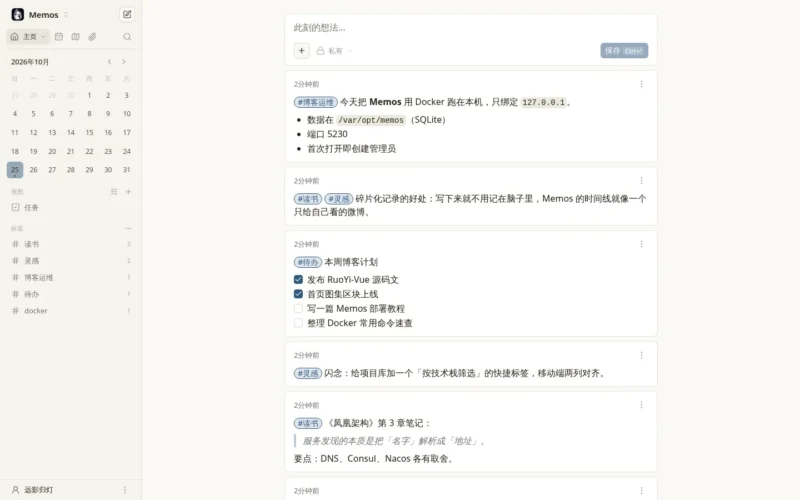

灵感、读书摘抄、待办、命令速查……这些碎片信息往往散落在微信「文件传输助手」、备忘录和各种笔记 App 里。开源项目 Memos(MIT)提供一个类似「只给自己看的微博」的轻量时间线:打开就写,支持 Markdown、标签、待办清单和代码块,数据完全保存在自己机器上。
协议为 MIT,个人与团队自用都很清晰。单个 Go 二进制 + SQLite,镜像体积小、内存占用低,笔记本、NAS、小 VPS 都能常开。
技术栈:Go · React · SQLite(可选 MySQL/PostgreSQL)· Docker 一键部署
你将得到什么
- 浏览器里的私人时间线:随手记一条,自动按时间排列,左侧日历热力图回看每天写了什么
- Markdown 渲染:加粗、引用、代码块、
- [ ]待办清单可直接勾选 #标签自动归类,点侧栏标签即可筛选- 多用户、访问令牌、Webhook、导入导出等管理功能
- 只监听
127.0.0.1,不直接暴露公网
环境要求
- 已安装 Docker 的 Linux / macOS / Windows
- 内存几十 MB 即可跑起来(演示环境非常轻)
- 磁盘预留几百 MB(镜像 + SQLite 数据 + 附件)
官方仓库:github.com/usememos/memos。本文实机镜像为 neosmemo/memos:stable(版本 v0.31.0)。
第一步:Docker 启动
只绑定本机端口,并把数据目录挂出来(SQLite 数据库与附件都在这里):
mkdir -p ~/memos-data

docker run -d \
  --name memos \
  -p 127.0.0.1:5230:5230 \
  -v ~/memos-data:/var/opt/memos \
  --restart unless-stopped \
  neosmemo/memos:stable
也可以用 Docker Compose:
services:
  memos:
    image: neosmemo/memos:stable
    container_name: memos
    ports:
      - "127.0.0.1:5230:5230"
    volumes:
      - ./memos-data:/var/opt/memos
    restart: unless-stopped
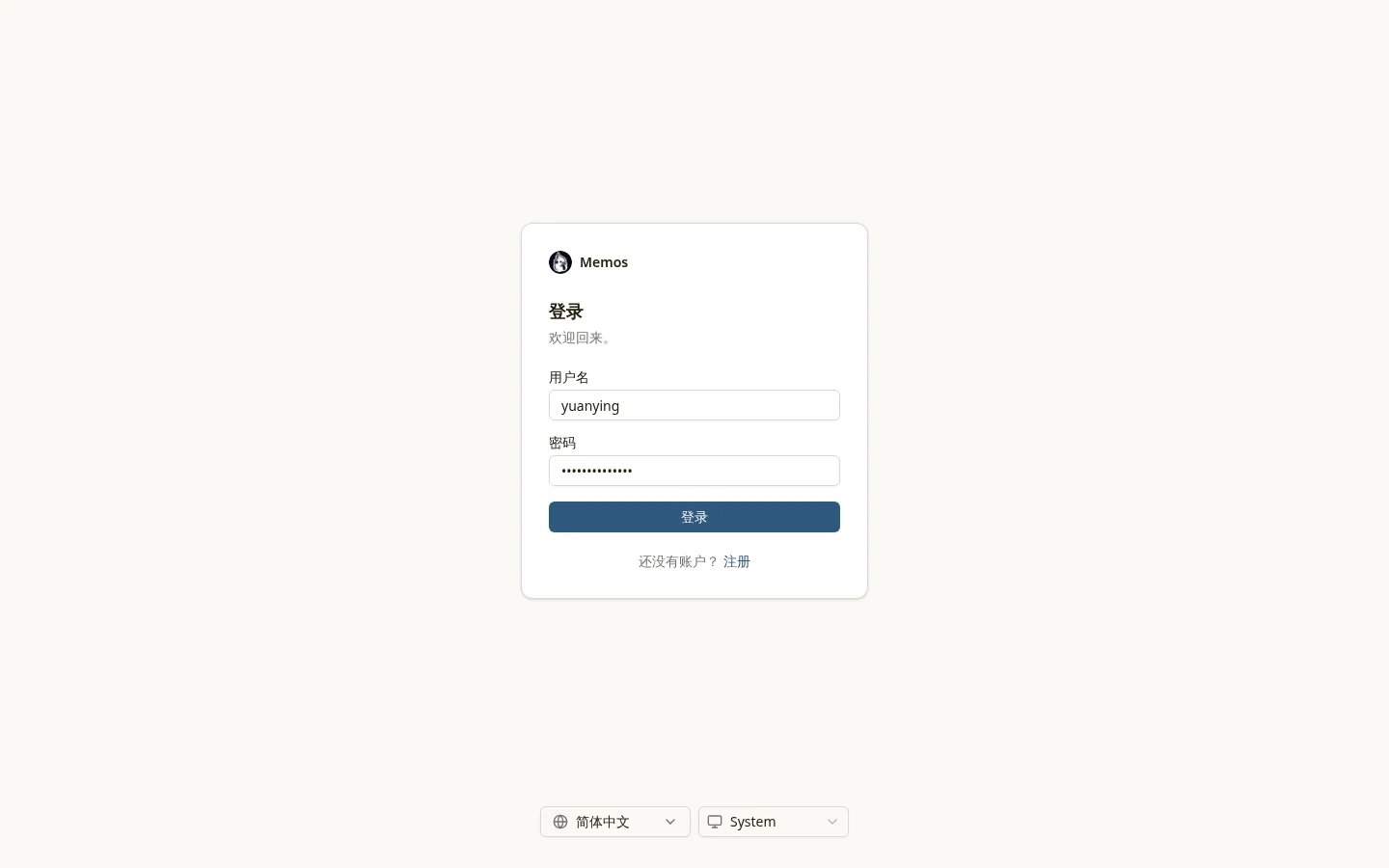
浏览器打开 http://127.0.0.1:5230。首次运行会进入「初始化实例」页面,填写用户名和密码即可创建管理员账号(第一个账号拥有实例设置、成员管理权限)。之后访问会看到登录页,右下角可切换简体中文与深浅色主题:
第二步:主界面时间线
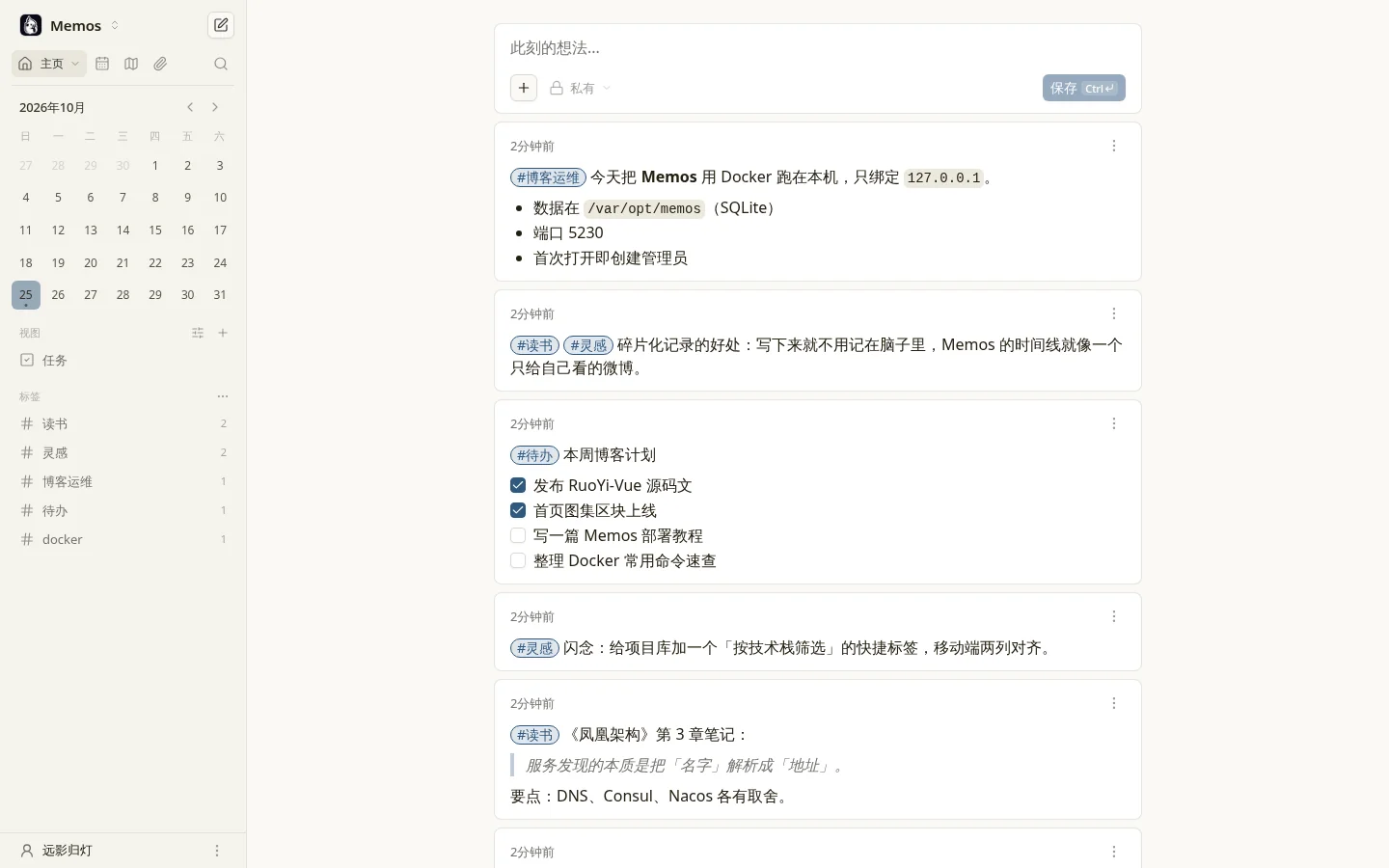
登录后就是主界面:左侧是日历(有记录的日期会高亮)、视图与标签列表,中间顶部是输入框,下方按时间倒序排列所有备忘。Markdown 的加粗、行内代码、引用、待办清单都会直接渲染:
第三步:随手记一条
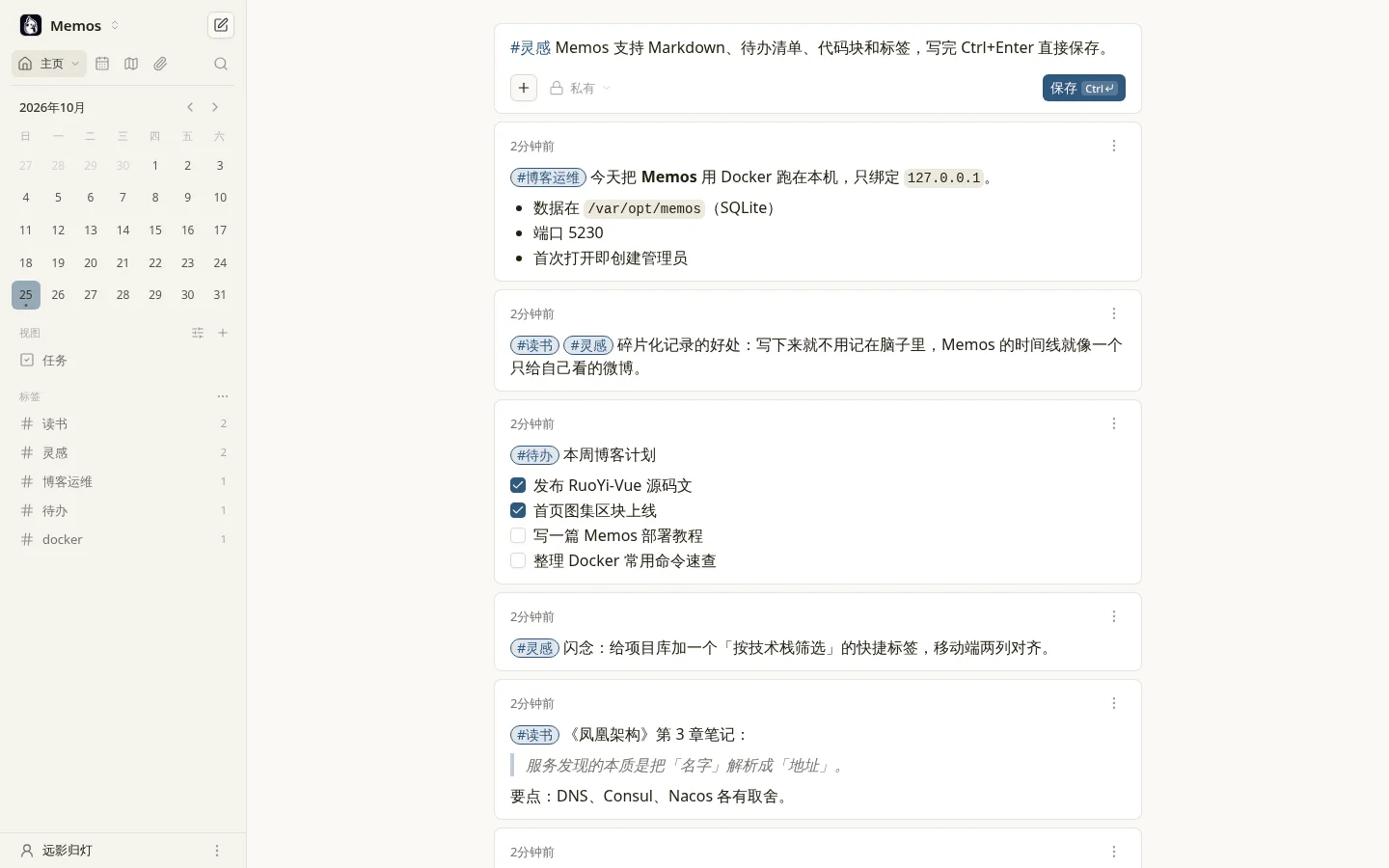
在顶部输入框直接写,#标签 会被自动识别;左下角「+」可上传图片附件,「私有」下拉可改为工作区内可见或公开。写完按 Ctrl + Enter 保存:
第四步:按标签筛选
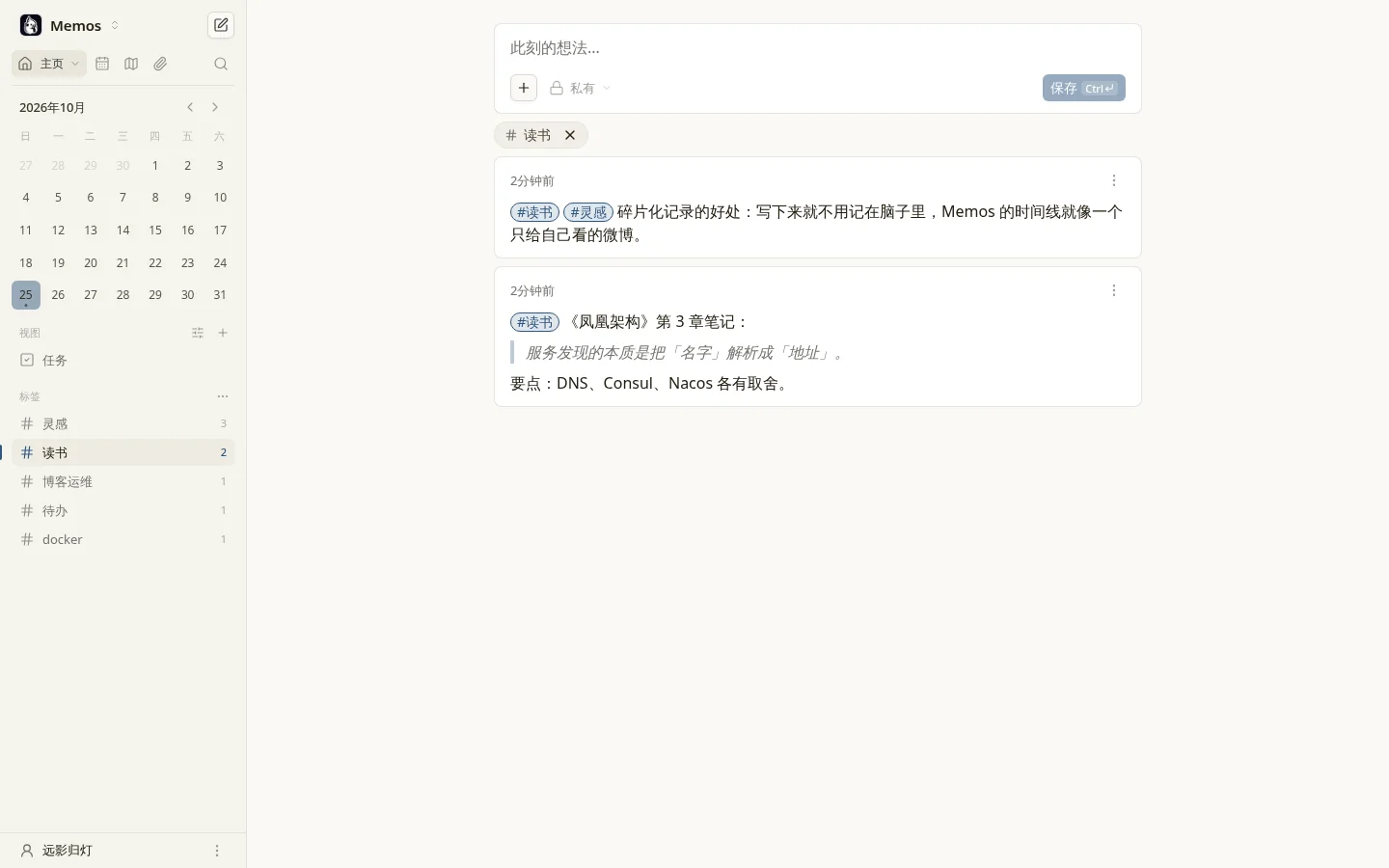
点左侧任意标签(比如「读书」),时间线就只显示带该标签的备忘,顶部会出现筛选条件,点 × 即可取消。一条备忘可以同时打多个标签,用来做读书笔记、灵感库、命令速查都很顺手:
第五步:设置与管理
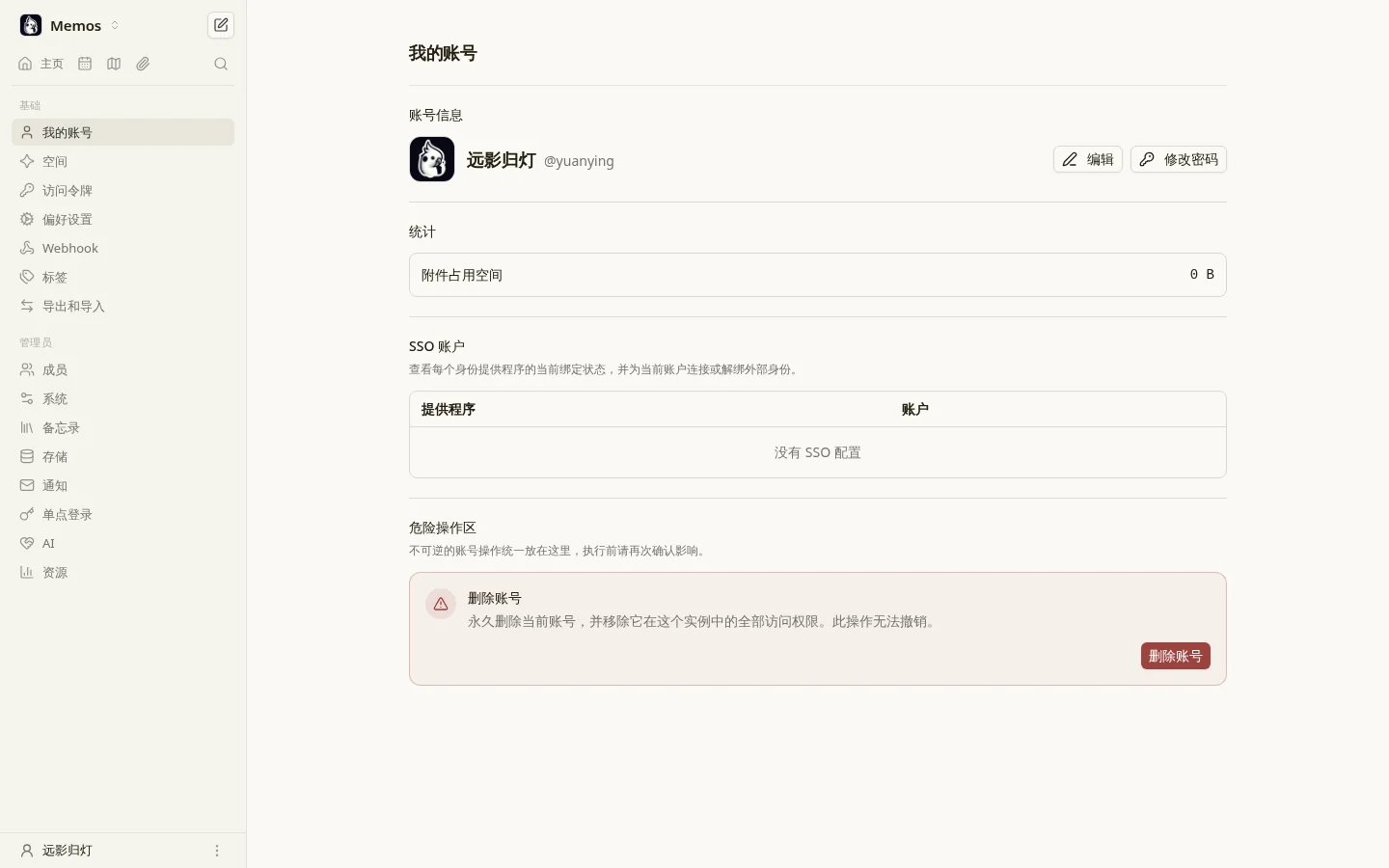
左下角头像菜单进入「设置」:「我的账号」可改昵称与密码;「访问令牌」可生成 API Token 给脚本或快捷指令调用;「Webhook」可在新建备忘时推送到其他系统;「导出和导入」用于备份迁移。管理员还能管理成员、系统、存储(本地/S3)和单点登录:
安全与运维建议
- 不要把 5230 直接映射到 0.0.0.0。教程用的是
127.0.0.1:5230;远程访问走 SSH 隧道:ssh -L 5230:127.0.0.1:5230 user@你的机器,或放在反向代理 + HTTPS 后面。 - 初始化完成后尽快确认是否允许注册:设置 → 系统 →「访问和策略」里勾选「禁用用户注册」,避免陌生人注册账号;没必要时也别开「允许公开访问」。
- 备份:定期打包
~/memos-data(里面是memos_prod.db和附件),或用「导出」功能。 - 升级:
docker pull neosmemo/memos:stable后重建同名容器(保留数据卷);跨大版本前先备份数据目录。 - 演示用完可删:
docker rm -f memos && rm -rf ~/memos-data。
小结
Memos 把「随手记」收成一个自托管的私人时间线:MIT 开源、Docker 一行命令、SQLite 零依赖,支持 Markdown、标签、待办与 API。想替代文件传输助手当碎片笔记本,或者给自己搭个「私人微博」,都很合适。

暂无评论内容