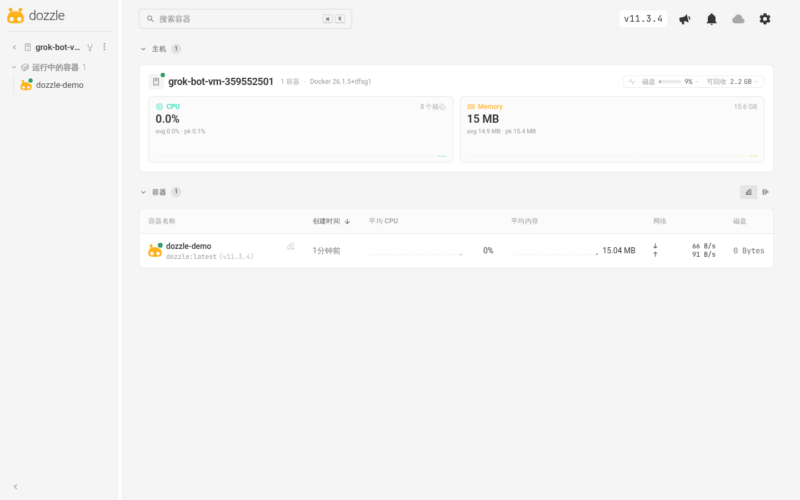


排查容器问题时,常要 docker logs -f 盯着终端刷日志,多开几个容器就眼花。想用浏览器实时看日志、顺带瞥一眼 CPU/内存,可以用开源项目 Dozzle(MIT):挂上 Docker socket,一行命令就能在本机跑起轻量日志面板。
协议为 MIT,个人与团队自用都清晰。镜像体积小、无复杂依赖,适合笔记本、家里 NAS 或内网跳板机常开,当作运维排障小助手。
你将得到什么
- 浏览器里的实时容器日志流(支持搜索/正则过滤)
- 容器列表与 CPU、内存、网络等占用一览
- 只监听
127.0.0.1,不直接暴露公网
环境要求
- 已安装 Docker 的 Linux / macOS / Windows
- 能访问宿主机
/var/run/docker.sock(只读挂载即可) - 内存占用很小(演示环境约十几 MB 级)
官方仓库:github.com/amir20/dozzle。本文实机镜像为 amir20/dozzle:latest。
第一步:Docker 启动
只绑定本机端口,并把 Docker socket 挂进容器(Dozzle 靠它枚举容器与读日志):
docker run -d \
  --name dozzle \
  -v /var/run/docker.sock:/var/run/docker.sock \
  -v dozzle_data:/data \
  -p 127.0.0.1:8888:8080 \
  --restart unless-stopped \
  amir20/dozzle:latest
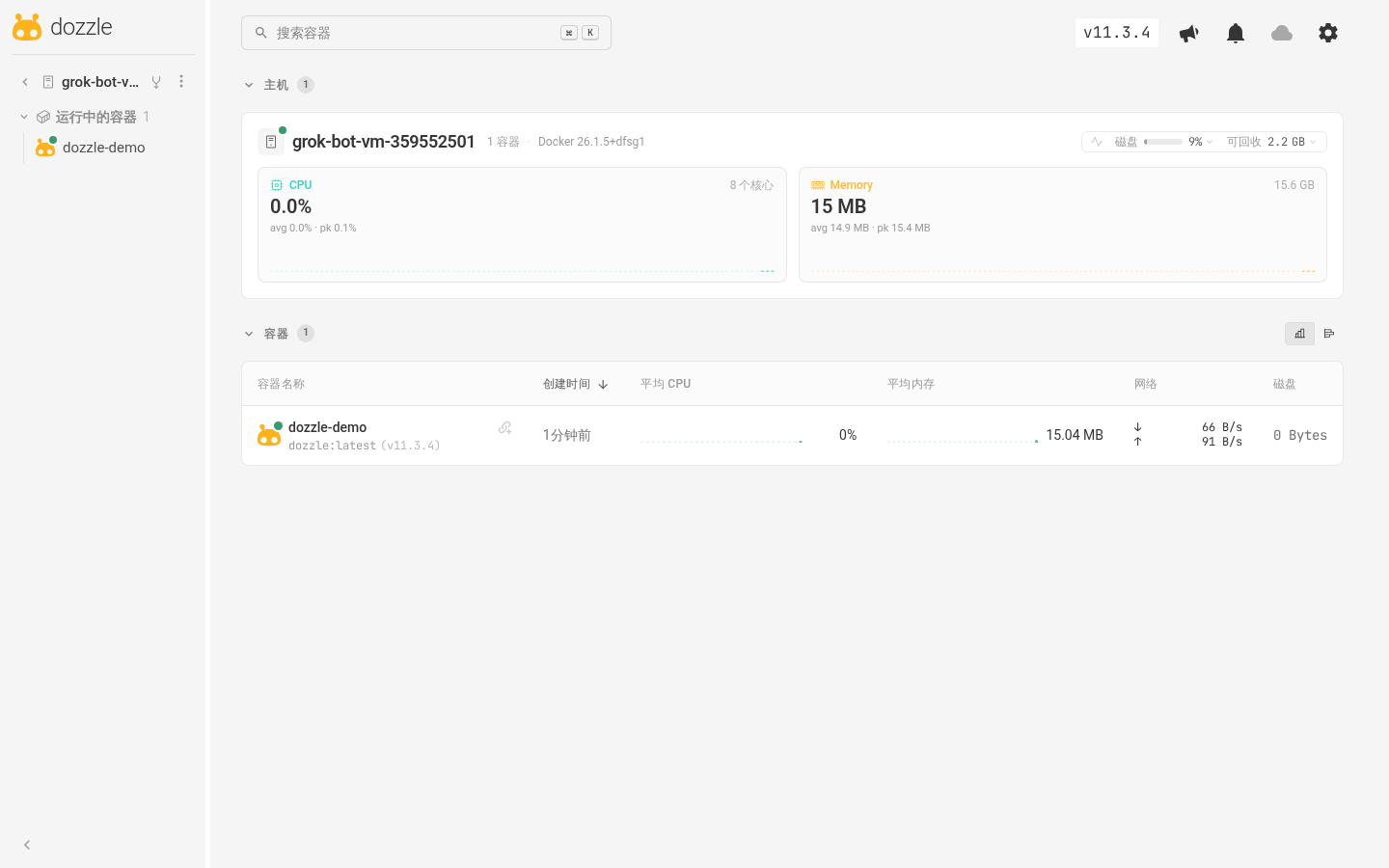
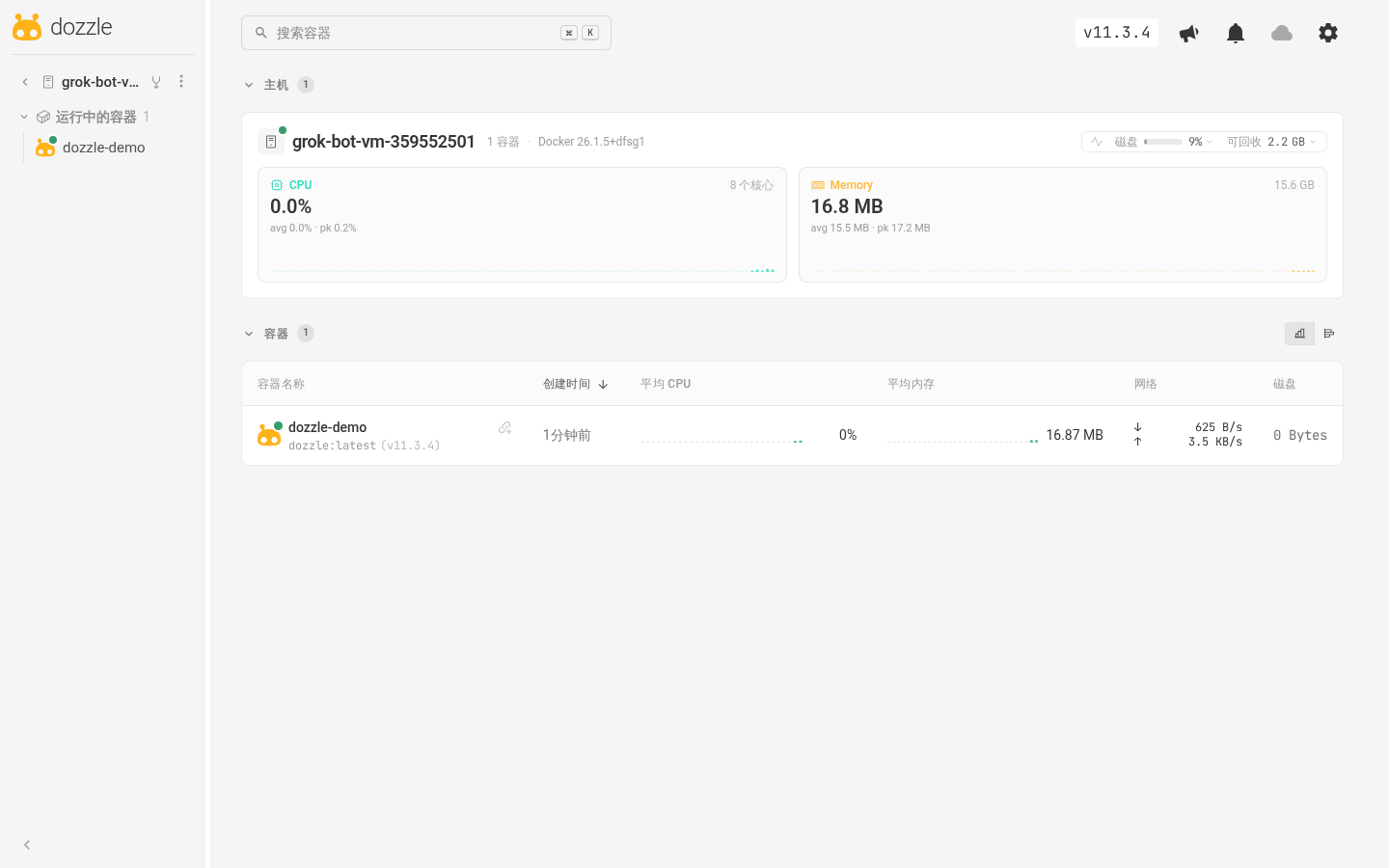
浏览器打开 http://127.0.0.1:8888。若出现设置向导,可点「稍后完成」先看主界面;默认无需登录。首页会列出本机主机与运行中的容器,以及 CPU/内存摘要。
启动后的主界面类似这样:
第二步:点进容器看实时日志
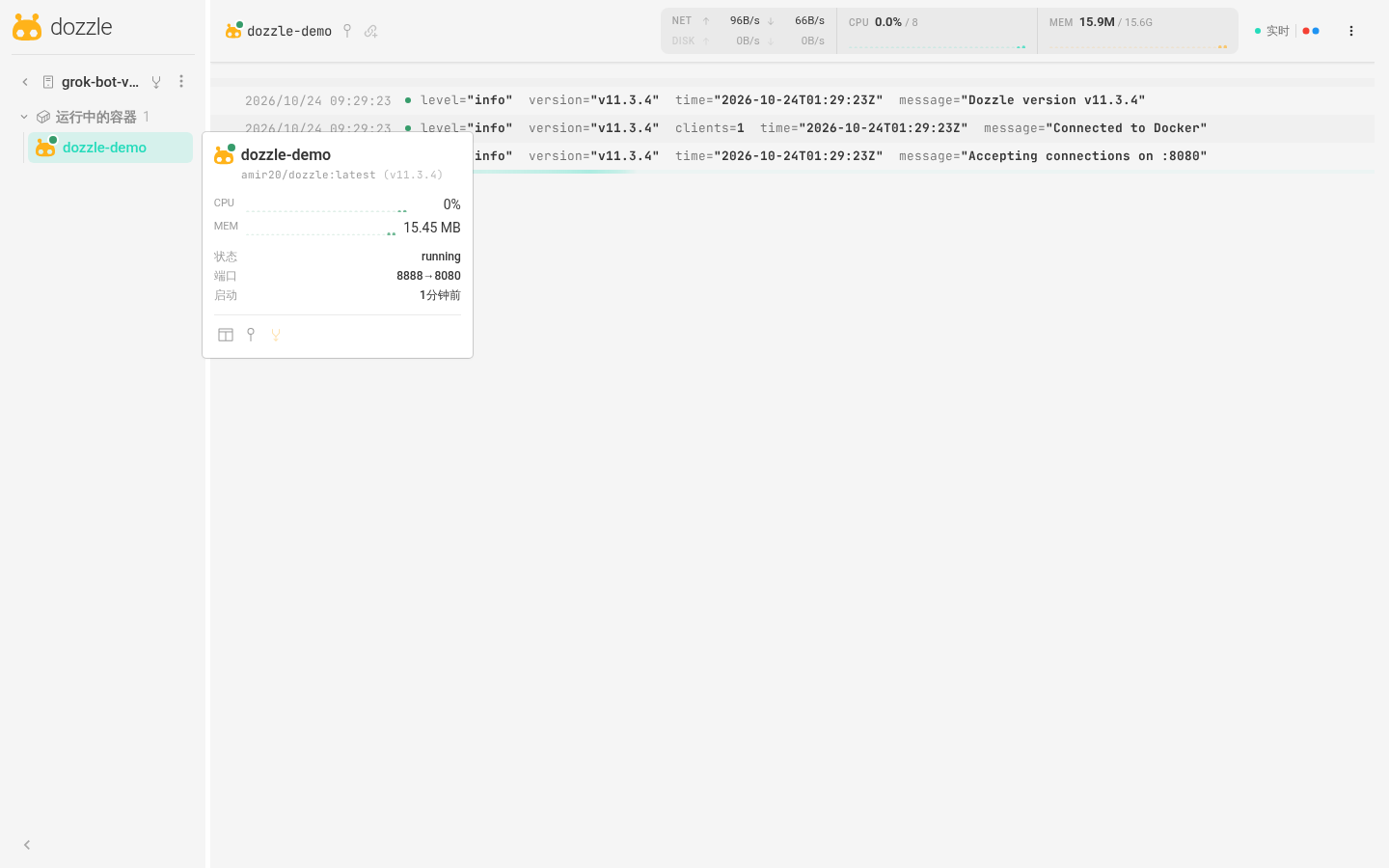
在列表或侧栏点某个容器名,即可进入该容器的日志流。顶部会显示实时 NET/CPU/MEM,日志按时间滚动;适合对照刚改的配置或刚触发的请求。
第三步:搜索/过滤日志
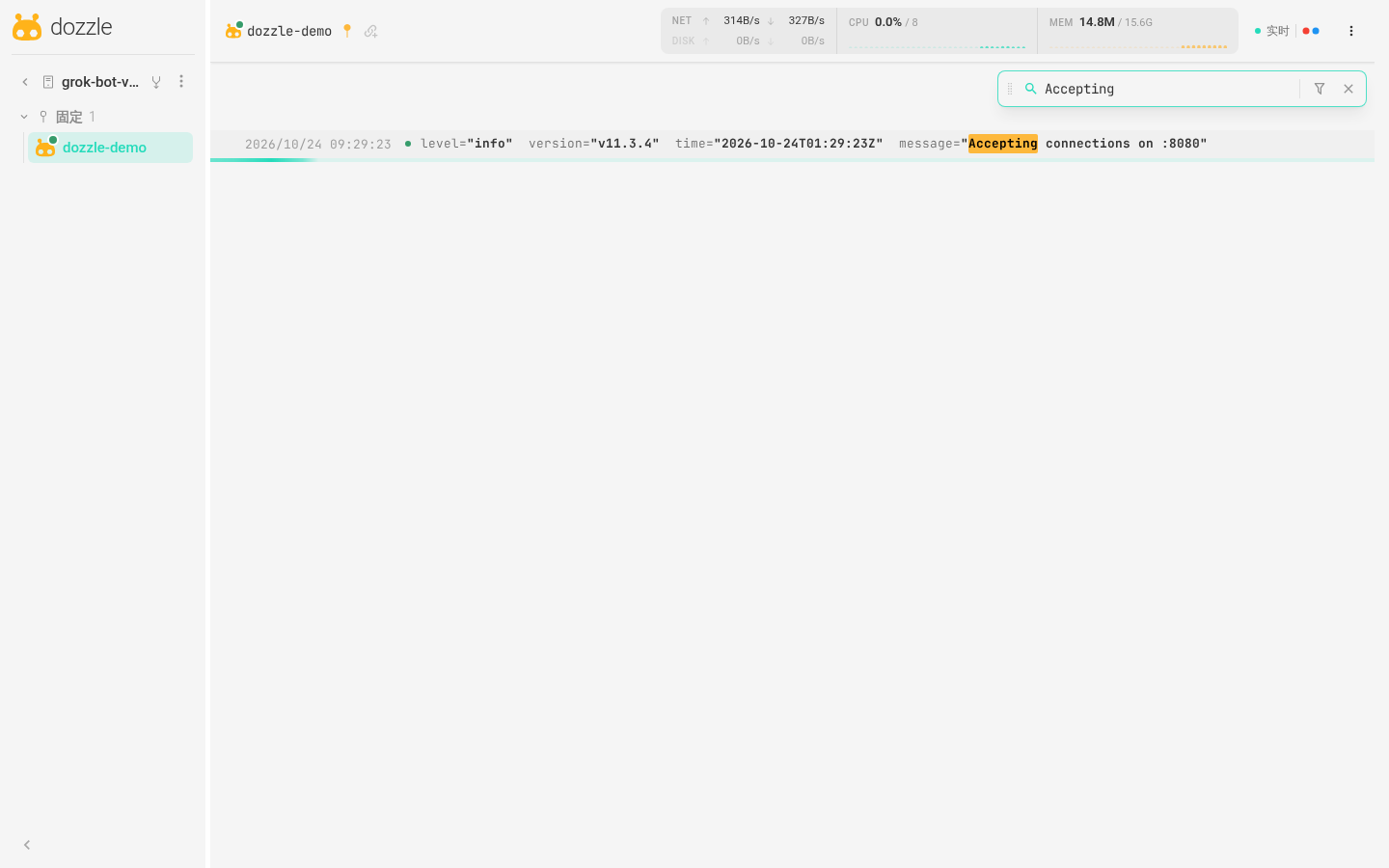
日志刷得快时,用界面上的查找框输入关键字或正则,可只保留匹配行(匹配处会高亮)。排错「启动失败」「端口占用」这类关键词时很省事。
第四步:主机与资源一览
回到首页还能看到宿主机的 CPU/内存摘要,以及各容器占用对比。演示环境只有一个容器时,页面同样能说明「谁在跑、占多少」——多容器机器上这个总览更有用。
安全与运维建议
- 不要把 8888 直接映射到 0.0.0.0。教程用的是
127.0.0.1:8888;远程用时走 SSH 隧道:ssh -L 8888:127.0.0.1:8888 user@你的机器。 - docker.sock 权限风险:挂载 socket 近似于把 Docker 控制权交给该容器。只在可信主机运行;生产环境务必配合认证(Dozzle 支持简单用户名密码等,见官方文档),并考虑只读挂载、网络隔离与反向代理。
- 演示用完可删:
docker rm -f dozzle && docker volume rm dozzle_data。 - 升级:
docker pull amir20/dozzle:latest后重建同名容器。
小结
Dozzle 适合把「盯日志 + 瞥一眼资源」收拢到浏览器:开源 MIT、Docker 几乎零负担、界面清爽。本机排障、家里实验室或内网跳板机,一行命令就能用上。
© 版权声明
文章版权归作者所有,未经允许请勿转载。
THE END


暂无评论内容